
Volg het onderstaande proces om boeken te lenen bij CloudLibrary en ze op jouw e-reader te zetten.
Je boek lenen en downloaden
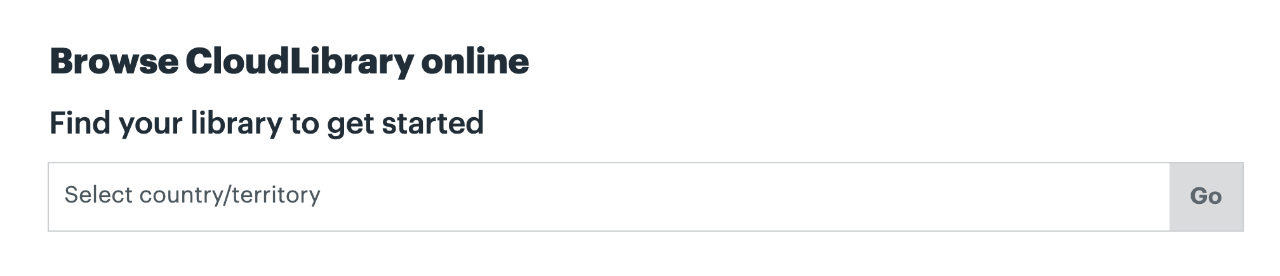
- Ga naar CloudLibrary en selecteer je bibliotheek in het keuzemenu.
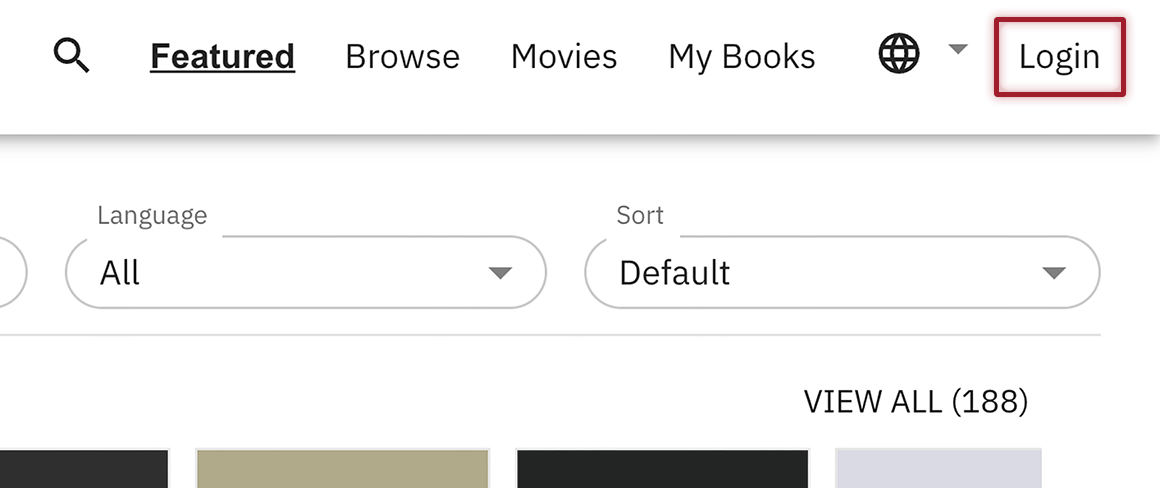
- Klik rechtsboven op de knop Inloggen . Voer je bibliotheek-ID en pincode in als daarom wordt gevraagd.
- Doorzoek de collectie van je bibliotheek. Wanneer je het boek vindt waar je naar op zoek was, kun je het lenen!
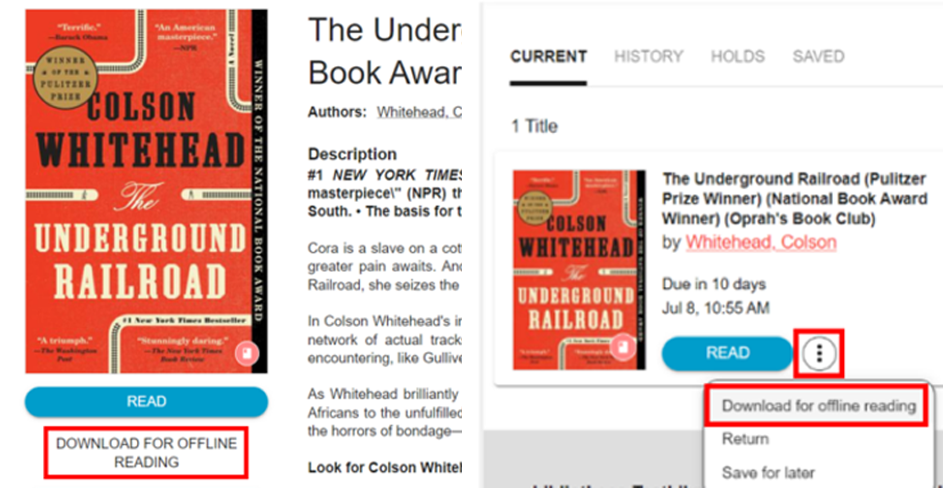
- Nadat je het boek hebt geleend, klik je op de omslagafbeelding om het scherm Boekdetails te openen en klik je op Downloaden voor offline lezen.
Let op: Je kunt deze link ook openen door naar het tabblad Mijn boeken > HUIDIG > te gaan en op de verticale stippen te klikken > Downloaden voor offline lezen
- Het bestand wordt gedownload naar de standaard downloadmap op je computer (vaak Downloads).
Adobe Digital Editions (ADE) instellen
Om dit eBook-bestand te kunnen lezen, moet Adobe Digital Editions op je computer zijn geïnstalleerd. Is dat niet het geval, download dan hier de nieuwste versie: Adobe Digital Editions downloaden.
Kies het pad dat voor jou geldt:
Pad A: Ik ben nog geen ADE-gebruiker
- Ga naar de pagina ByteBooks Transition.
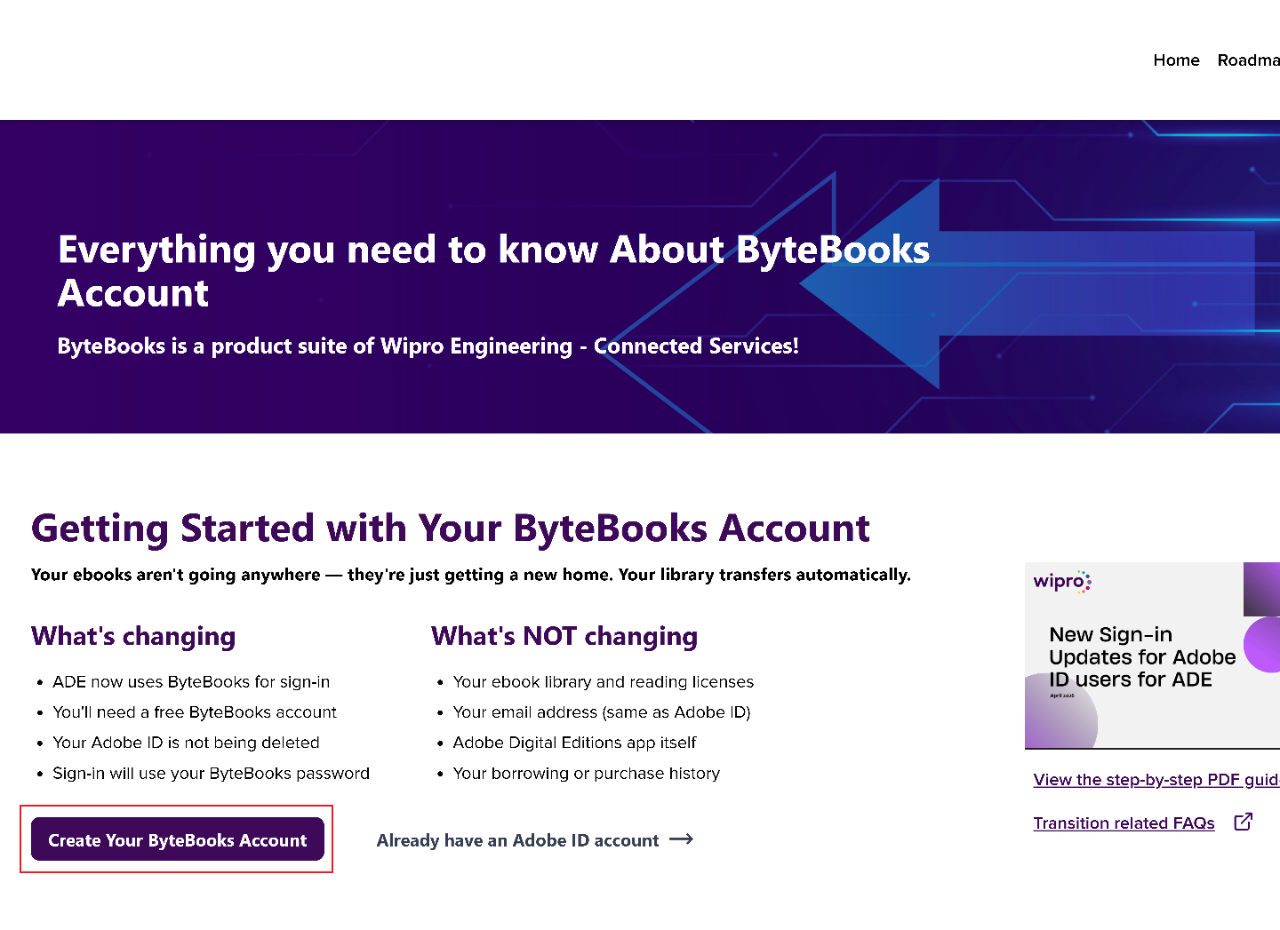
- Klik op Create Your ByteBooks Account.
- Vul je gegevens in en maak je nieuwe ID aan.
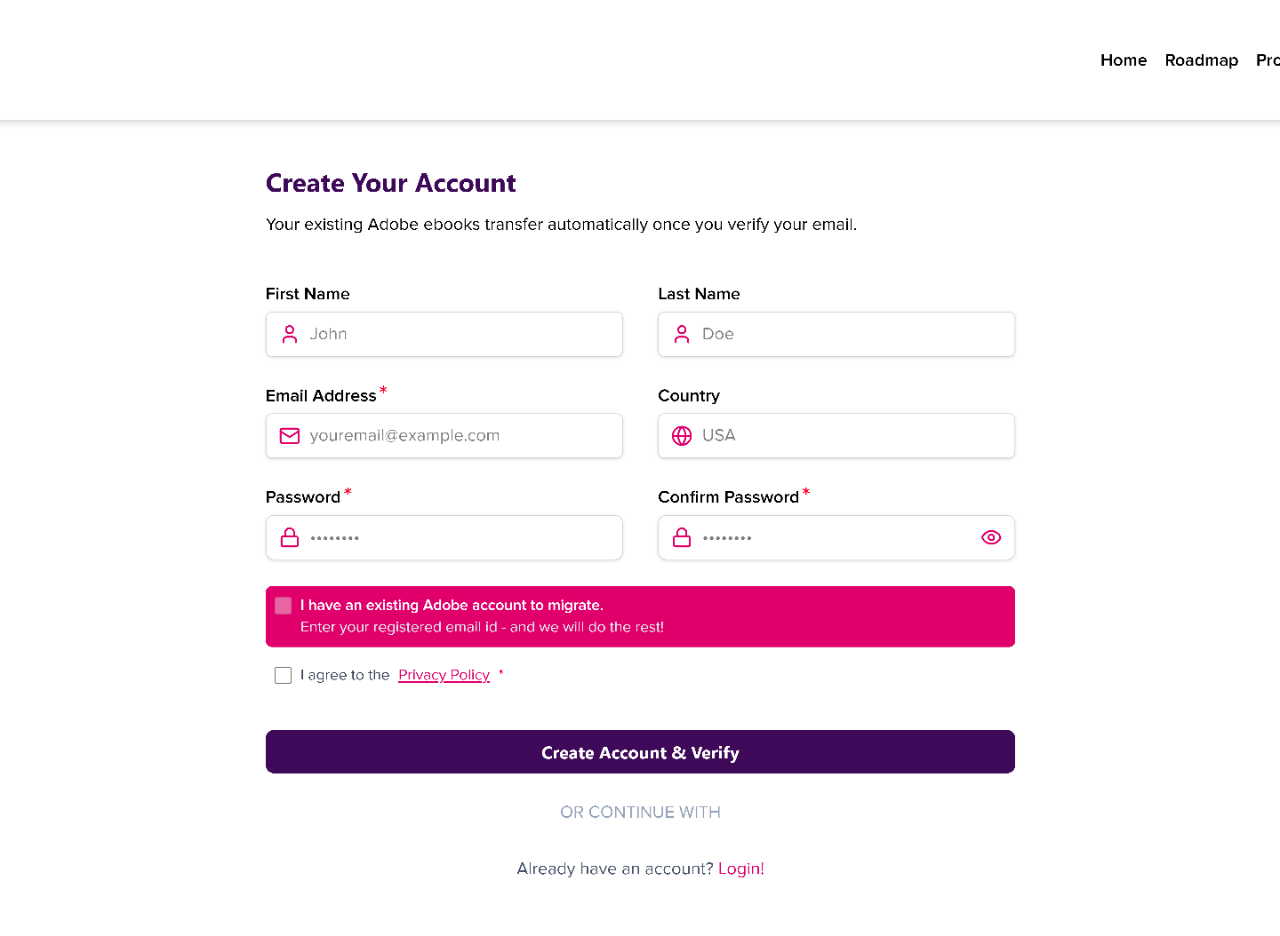
- Zet een vinkje bij I agree to the Privacy Policy en klik op de knop Create Account & Verify.
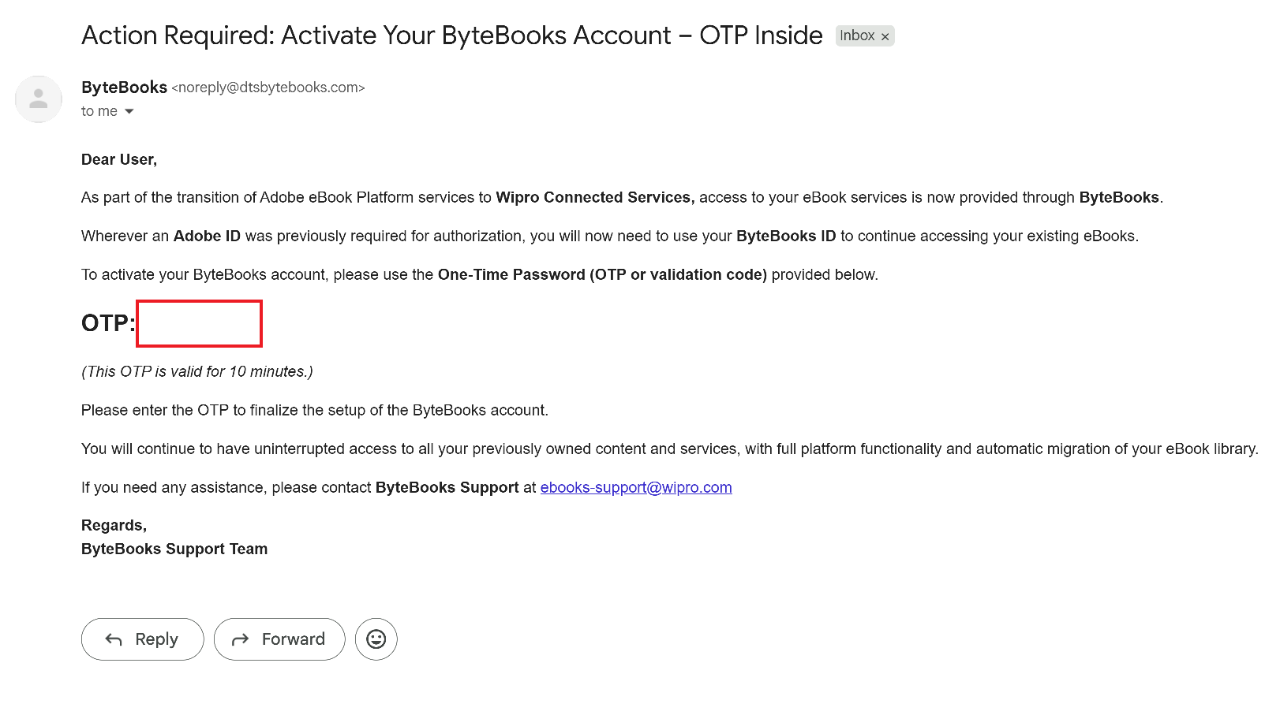
- Open je mailbox. Je ontvangt een OTP (One Time Password) van noreply@dtsbytebooks.com.
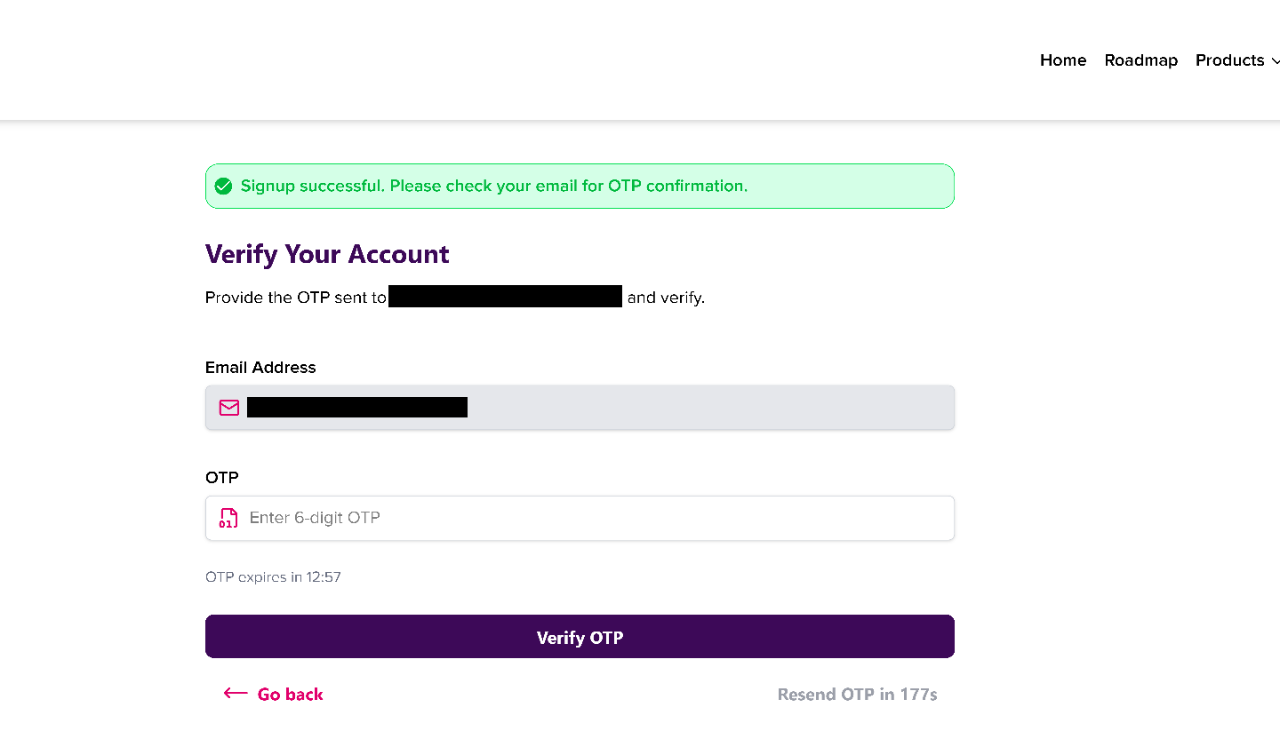
- Voer deze OTP in op de website in het OTP-veld en klik op Verify OTP.
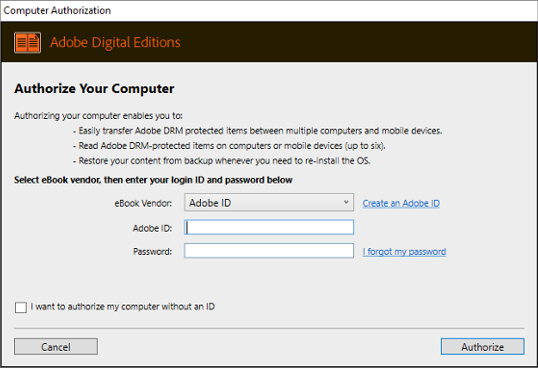
- Open Adobe Digital Editions om je weer aan te melden. Voer als Adobe-ID en wachtwoord je ByteBooks-ID en wachtwoord in dat je zojuist hebt aangemaakt.
- Klik op Authorize.
Pad B: Ik ben al een ADE-gebruiker
ADE is overgegaan in ByteBooks. Bestaande gebruikers die al een ADE-account hebben kunnen rechtstreeks naar Add the Book to your eReader.
Meld je aan bij Adobe Digital Editions met jouw Adobe ID en wachtwoord als je dat nog niet hebt gedaan.
Als onderstaande foutmelding verschijnt als je probeert om je aan te melden, moet je aan de hand van de volgende stappen een ByteBooks-account aanmaken.
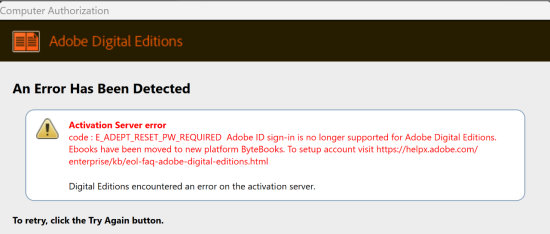
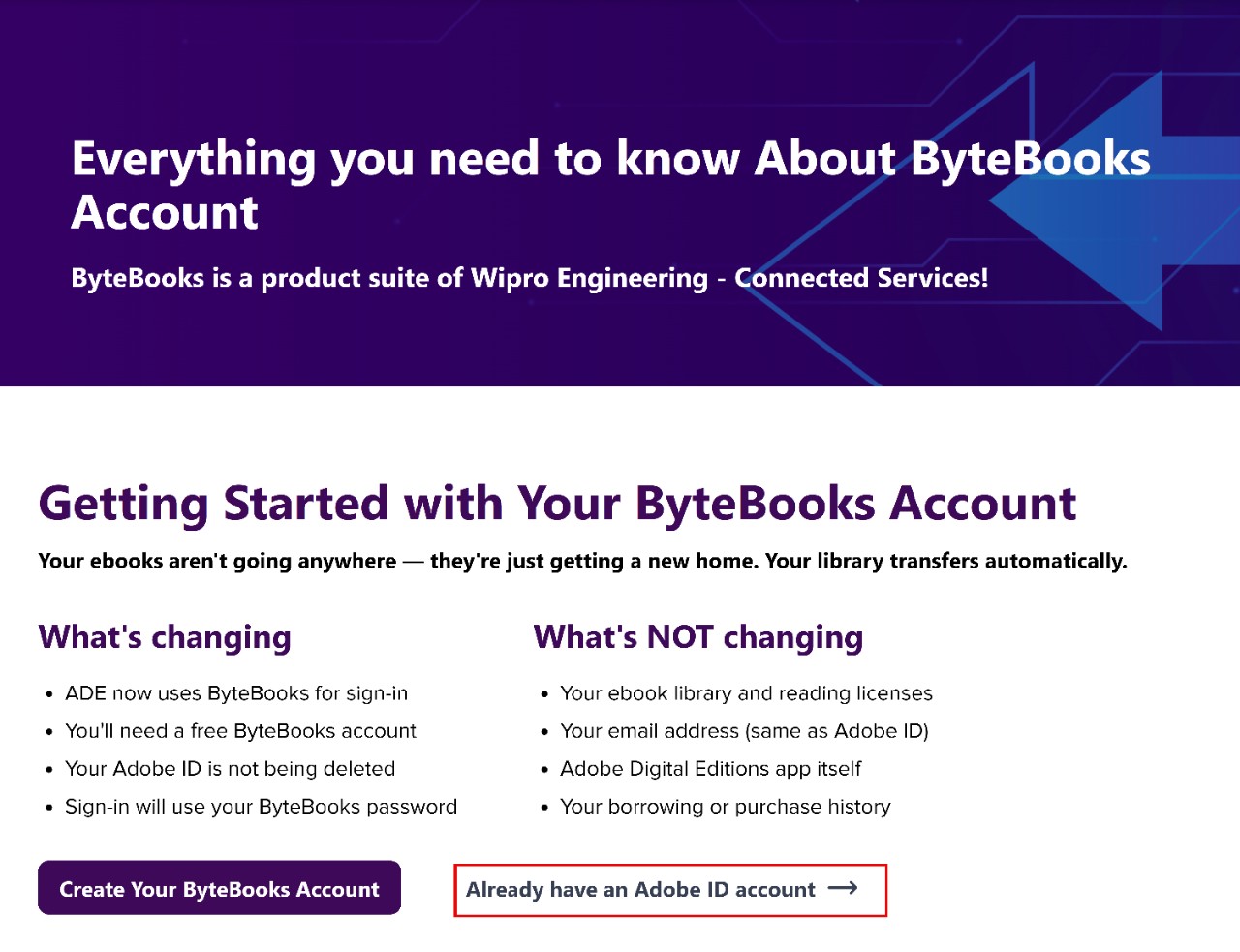
- Ga naar de pagina ByteBooks Transition.
- Klik op Already have an Adobe ID account
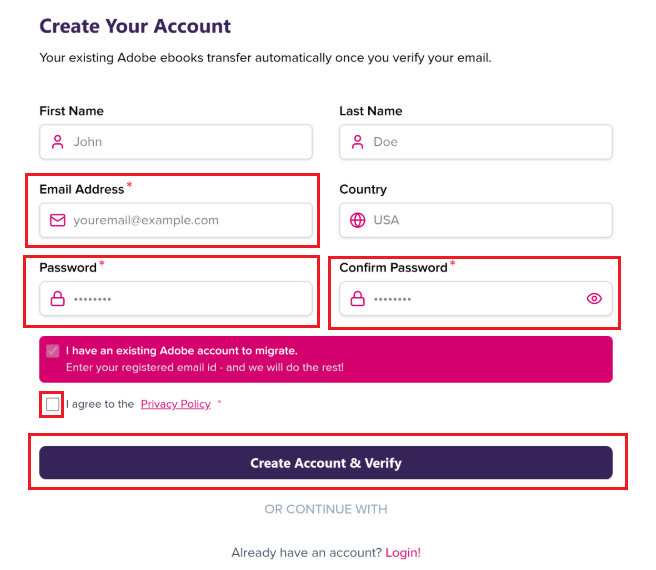
- Voer op de pagina Create Your Account je e-mailadres en wachtwoord in. "I have an existing Adobe account to migrate" is al geselecteerd. Zet een vinkje bij I agree to the Privacy Policy en klik op Create Account & Verify.
- Open je mailbox. Je ontvangt een OTP (One Time Password) van noreply@dtsbytebooks.com.
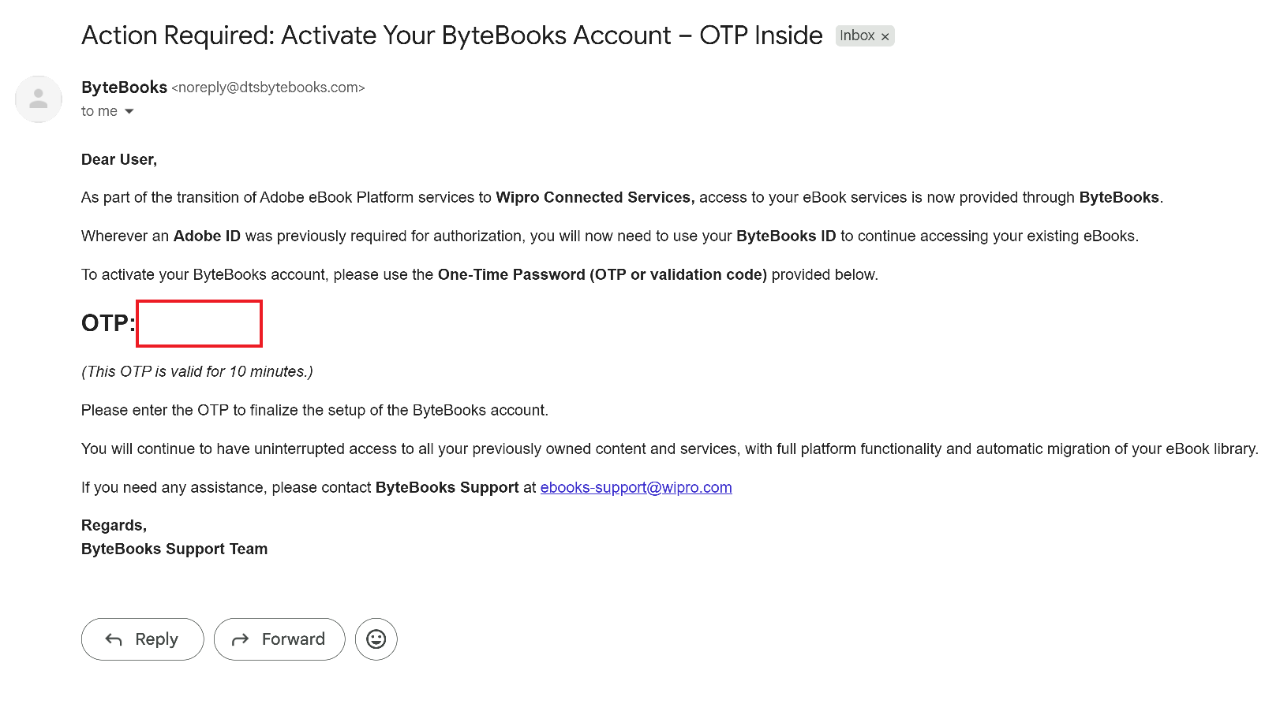
- Voer deze OTP in op de website in het OTP-veld en klik op Verify OTP.
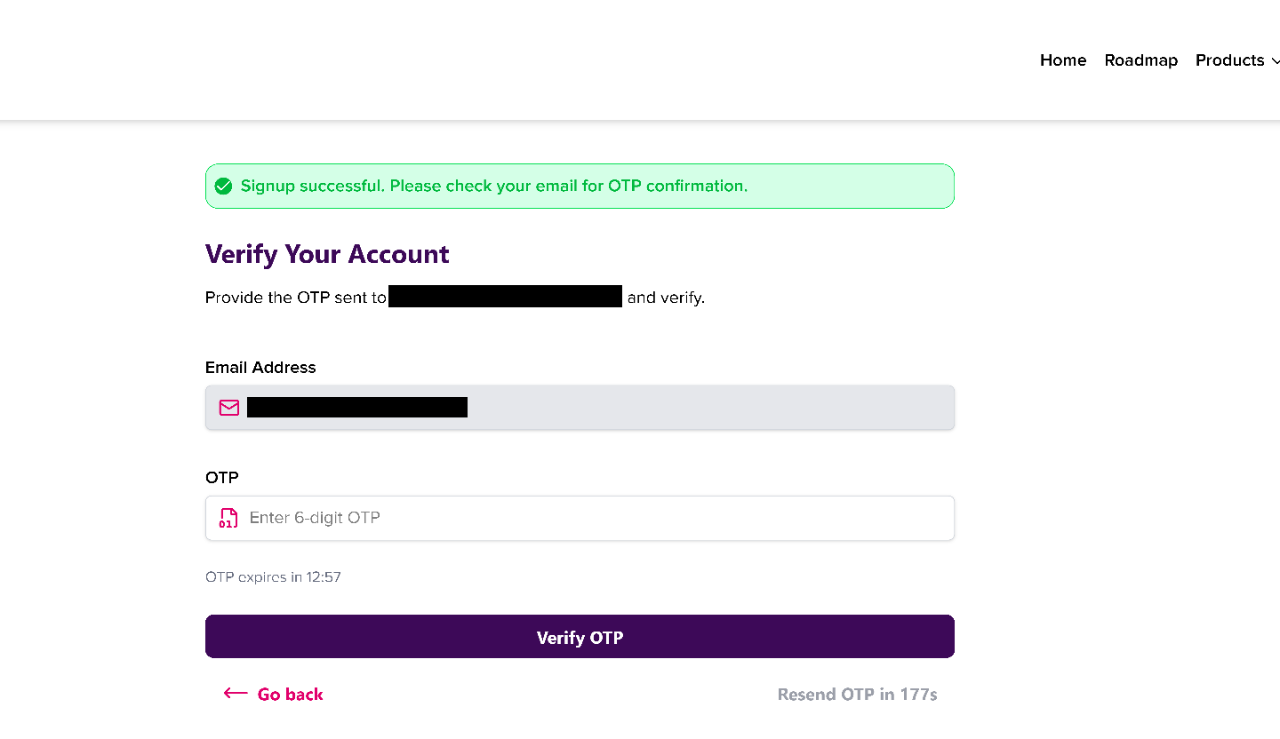
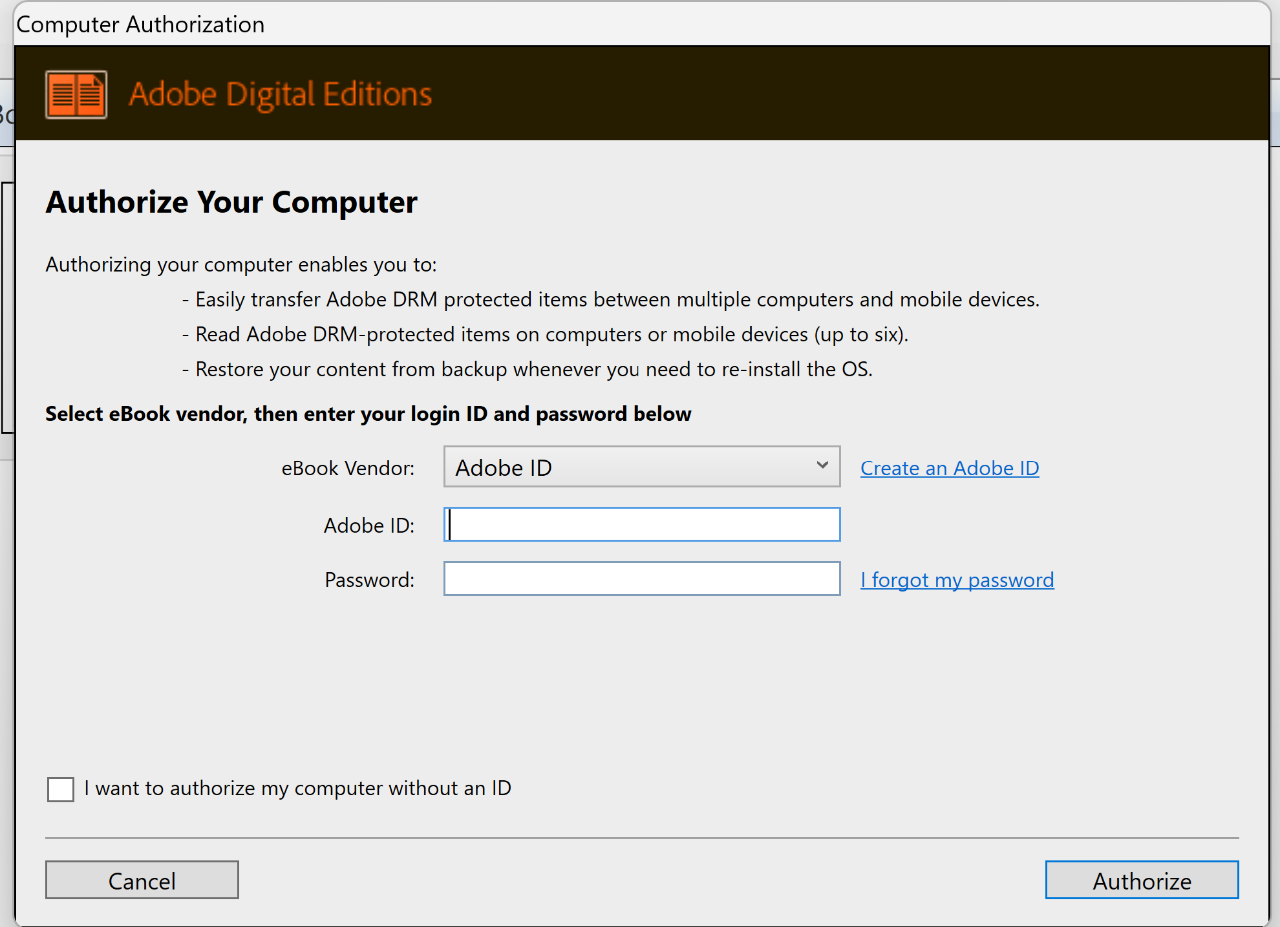
- Open Adobe Digital Editions om je weer aan te melden. Voer als Adobe-ID en wachtwoord je ByteBooks-ID en wachtwoord in dat je zojuist hebt aangemaakt.
- Klik op Authorize.
Het boek toevoegen aan je e-reader
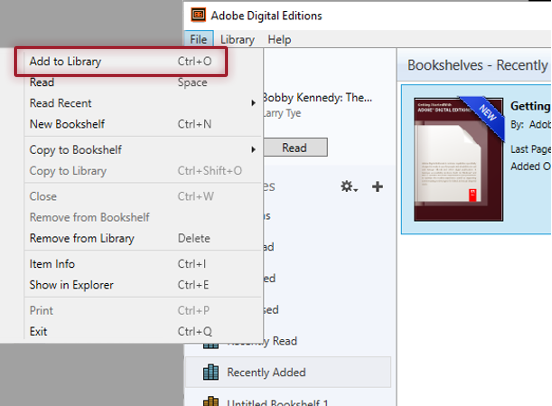
- In Adobe Digital Editions klik je op Bestand in het bovenste menu en kies je Toevoegen aan bibliotheek.
- Navigeer naar de map met het gedownloade bestand en zoek daar het boekbestand.
Let op: Als het bestand niet zichtbaar is, moet je mogelijk Adobe Content Server Message (.acsm) als bestandstype selecteren.
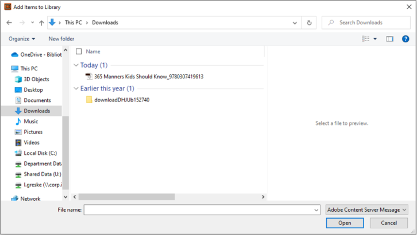
- Selecteer het bestand en klik op Openen. Het boek wordt nu geopend in Adobe Digital Editions.
Let op: Als je titels grijs worden weergegeven in ADE, navigeer je naar de downloadmap op je computer en dubbelklik op de titels. De titels zouden vervolgens automatisch geopend moeten worden in ADE.
- Sluit je e-reader aan op je computer en gebruik je reguliere ADE-naar-apparaat-proces om het boek over te zetten en te lezen.
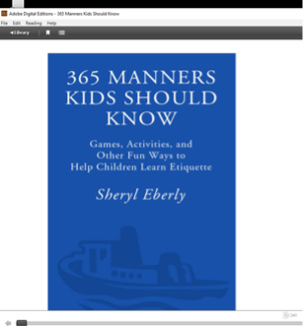
Als je meer hulp nodig hebt bij het gebruik van Adobe Digital Editions , raadpleeg dan hun hulppagina.