Volg de onderstaande stappen om via de CloudLibrary to Kobo-integratie titels naar Kobo te verzenden. Kobo-accounts kunnen worden gekoppeld via de mobiele CloudLibrary-app of de webomgeving.
CloudLibrary koppelen met Kobo
Instructies mobiele app:
- Log in bij de CloudLibrary-app met je Bibliotheek-ID en pincode als daarom wordt gevraagd.
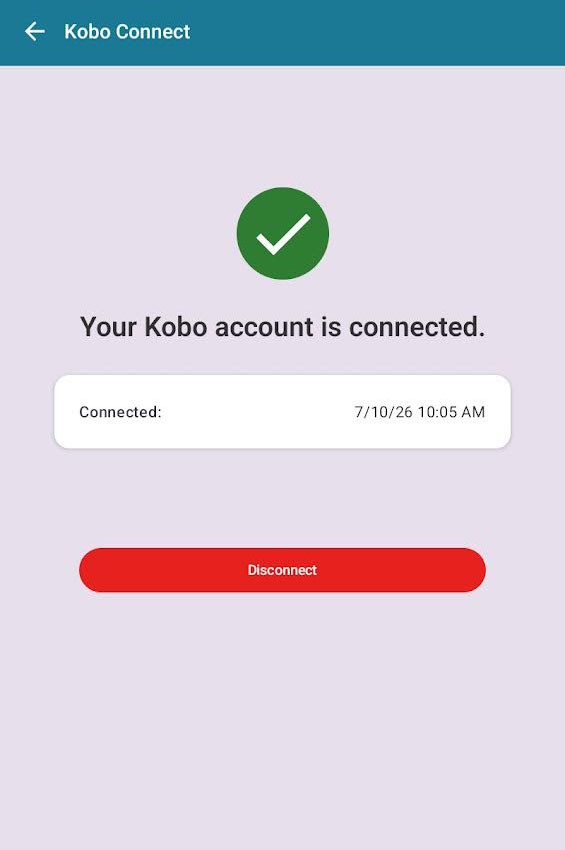
- Ga naar Account > Kobo Connect.
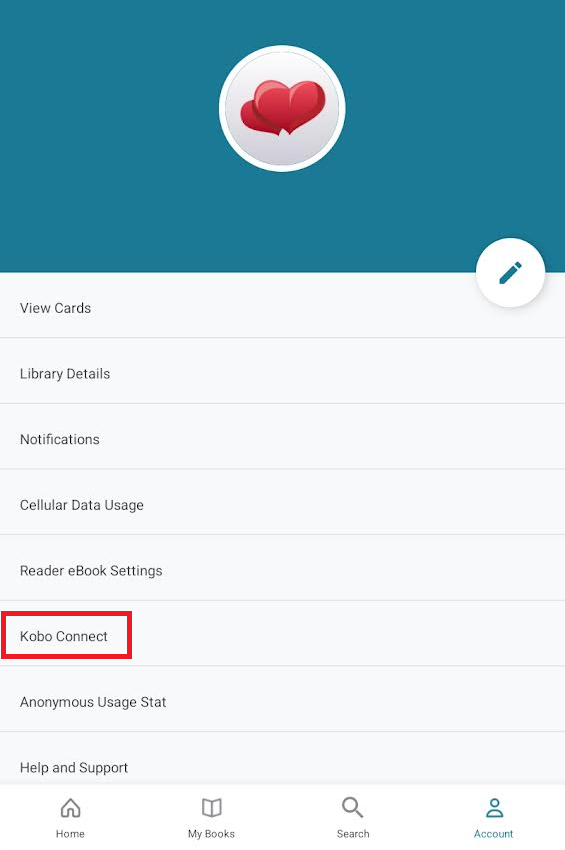
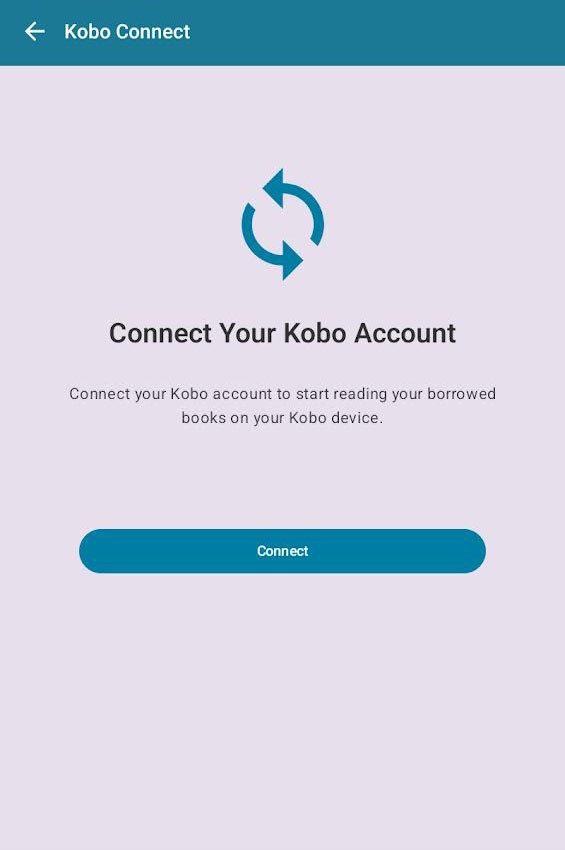
- Tik op Koppelen.
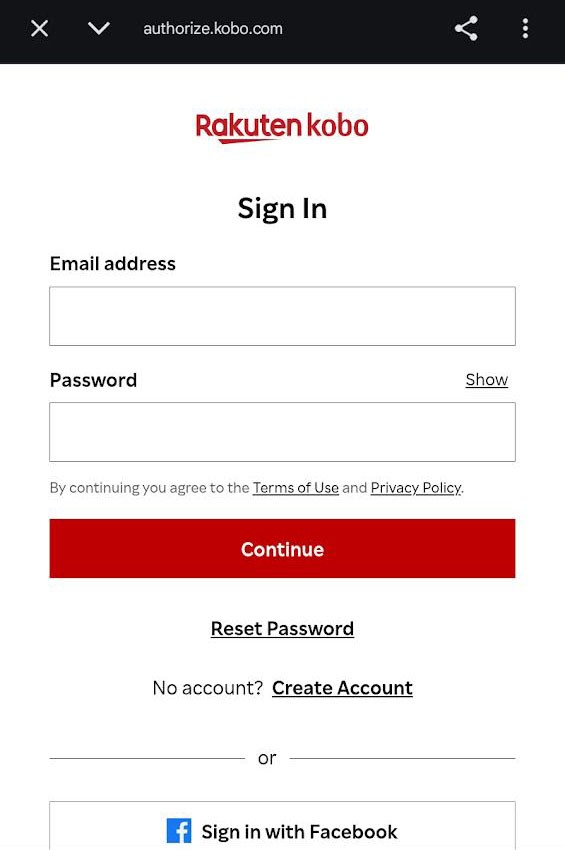
- De Kobo inlogpagina verschijnt. Log in met het e-mailadres en wachtwoord van je Kobo-account en tik op Doorgaan of op Account maken.
- Tik in het volgende scherm op Toestaan.
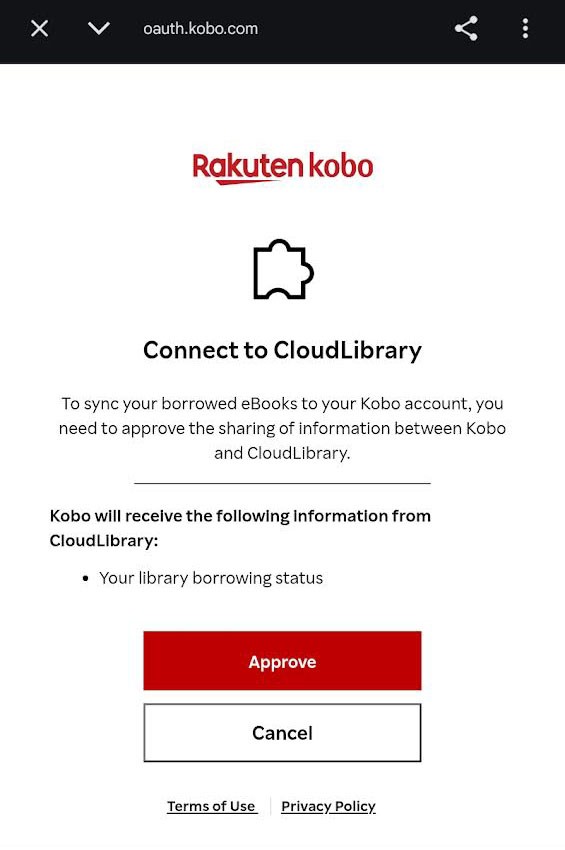
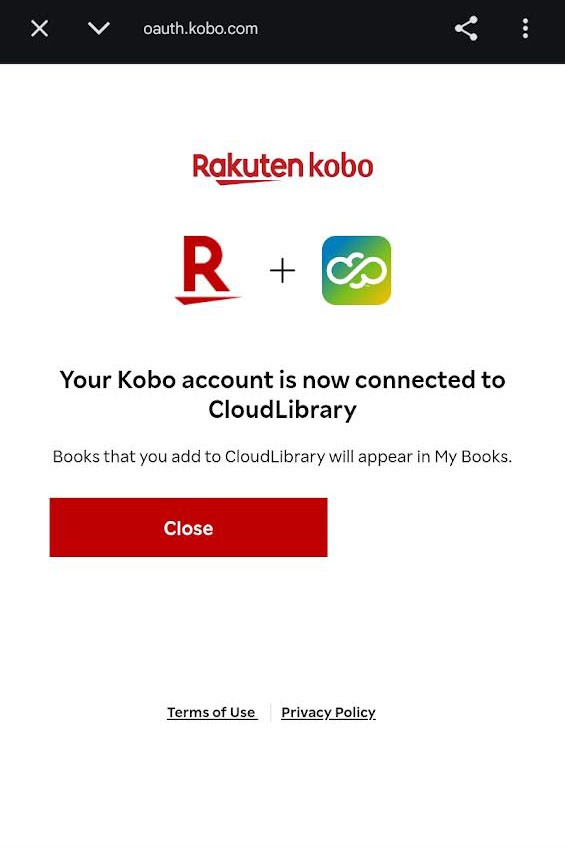
- Na voltooiing verschijnt een melding dat je Kobo-account is gekoppeld. Tik op Sluiten om terug te keren naar de CloudLibrary-app.
Titels vanuit CloudLibrary verzenden naar Kobo
Instructies mobiele app:
- Log in bij de CloudLibrary-app met je Bibliotheek-ID en pincode als daarom wordt gevraagd.
- Zorg dat je Kobo-account is gekoppeld. Dit kun je controleren via Account > Kobo Connect.
- Tik op het tabblad Zoeken om te bladeren door Featured Shelves, Categories of voer Snel of Geavanceerd zoeken uit om een e-book te selecteren. Als je het e-book al hebt geleend, ga je naar Mijn boeken > Huidig.
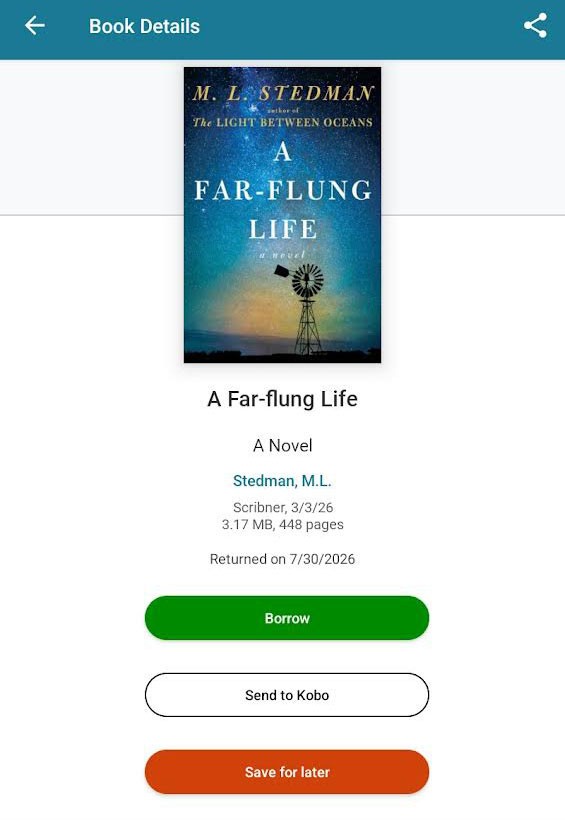
- Tik op de gewenste e-booktitel om de pagina Boekdetails te openen. Tik op de knop Naar Kobo verzenden. Opmerking: Hoewel 96% van onze titels ook voor Kobo beschikbaar is, geldt dat niet voor alle bibliotheektitels. Bij die titels ontbreekt de knop ‘Naar Kobo verzenden’.
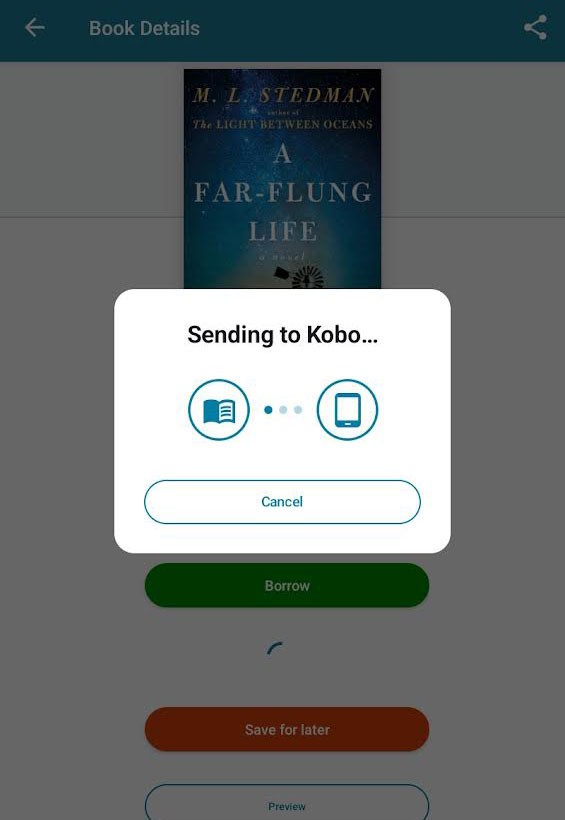
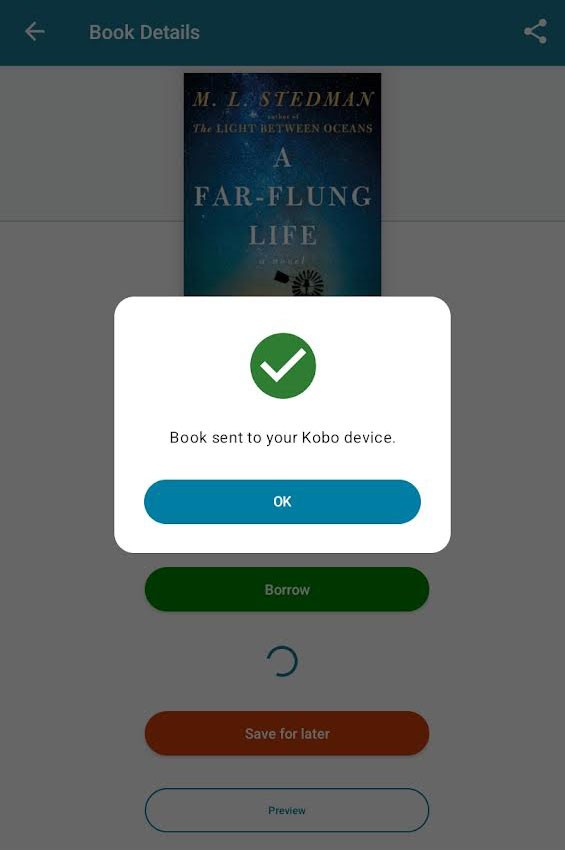
- Nadat de titel is geleend en verzonden, verschijnt de melding ‘Boek naar je Kobo-apparaat verzonden’. Tik op OK.
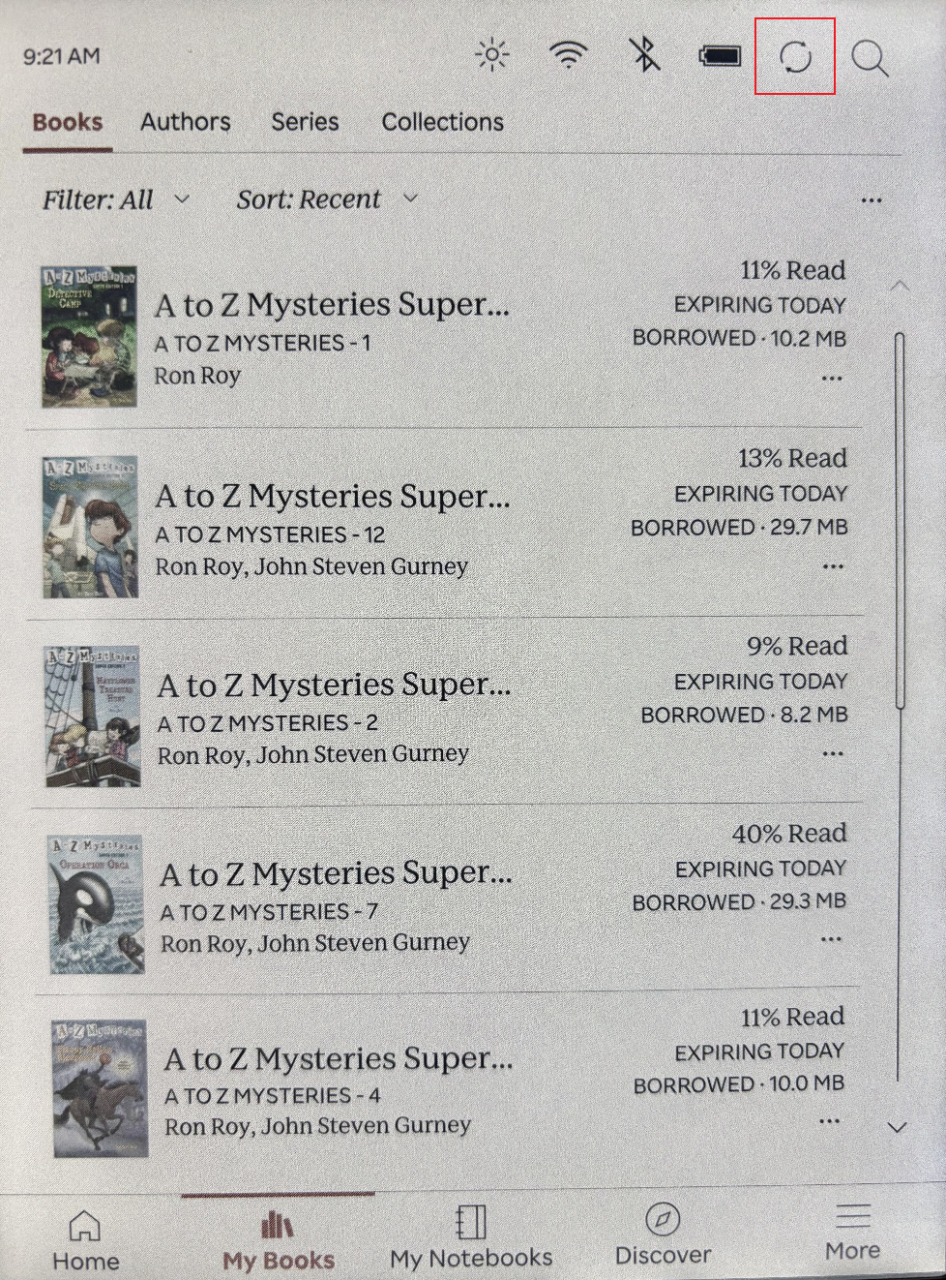
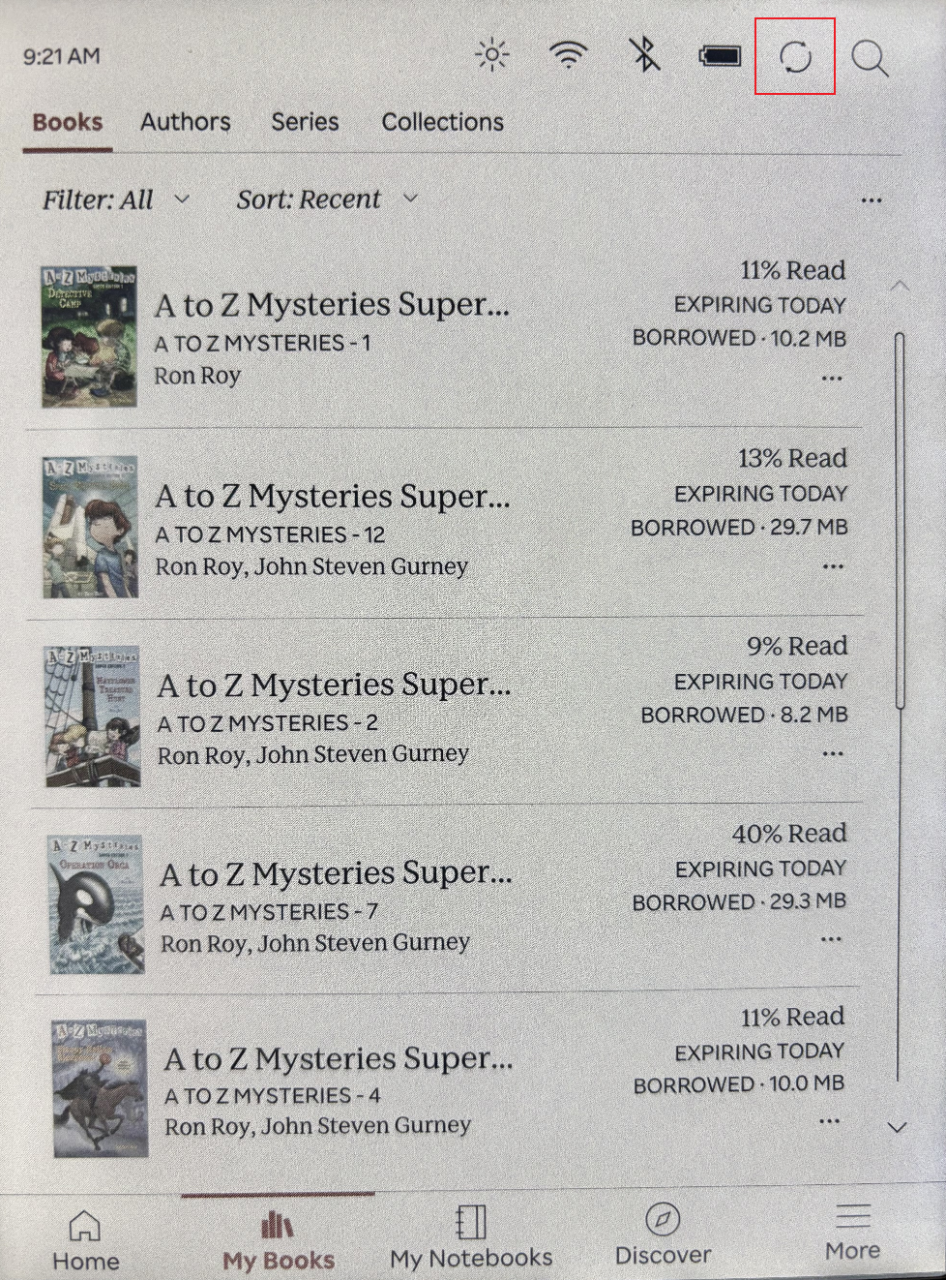
- Het kan enkele minuten duren voordat je CloudLibrary-titel op je Kobo verschijnt. Mogelijk moet je rechtsboven in het Kobo-scherm op het pictogram ‘Synchroniseren’ tikken en vervolgens ‘Nu synchroniseren’ selecteren om de titel weer te geven.
CloudLibrary koppelen met Kobo
Instructies voor webgebruikers:
- Ga naar https://www.yourcloudlibrary.com/ en gebruik de keuzemenu's voor Land, Staat/Provincie en Bibliotheek om jouw bibliotheek te vinden.
- Klik rechts bovenin op Inloggen. Voer het je bibliotheek-ID en pincode in, en klik op Inloggen.
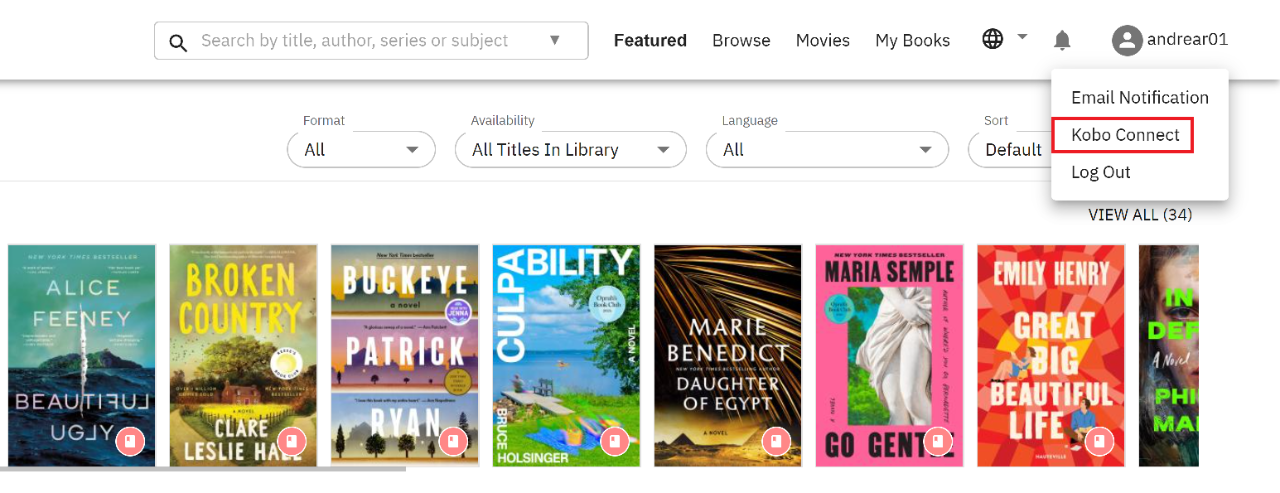
- Klik op je Bibliotheek-ID rechts bovenin.
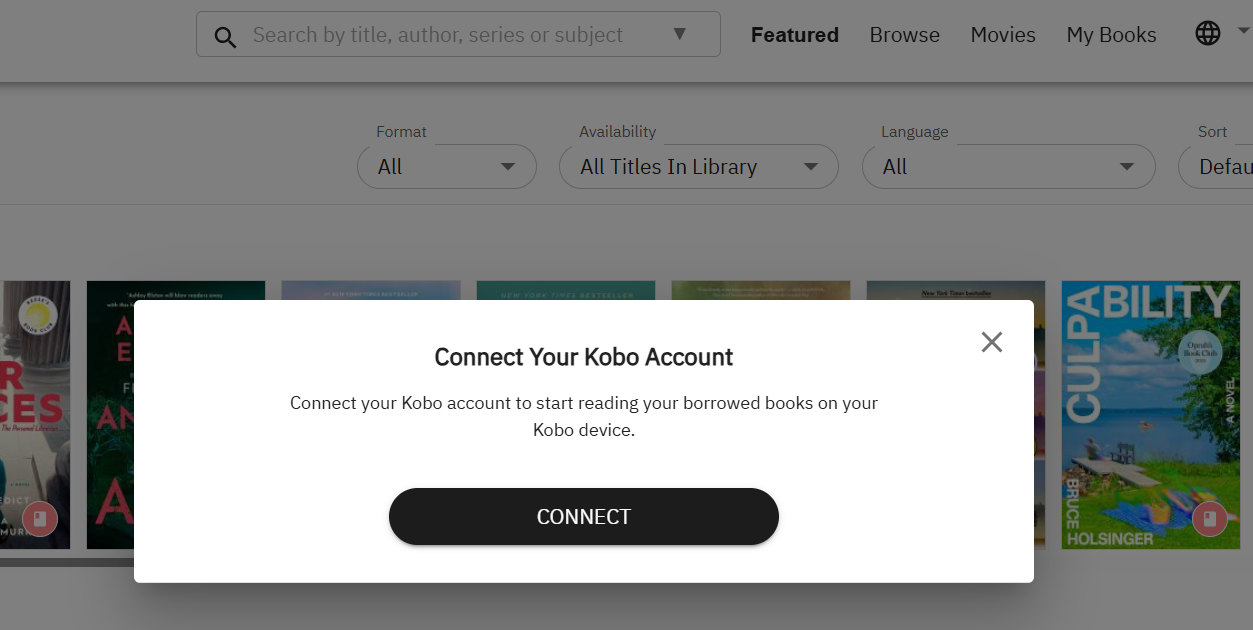
- Klik in het keuzemenu op Kobo Connect. Hierdoor verschijnt een pop-upmelding. Klik op Koppelen.
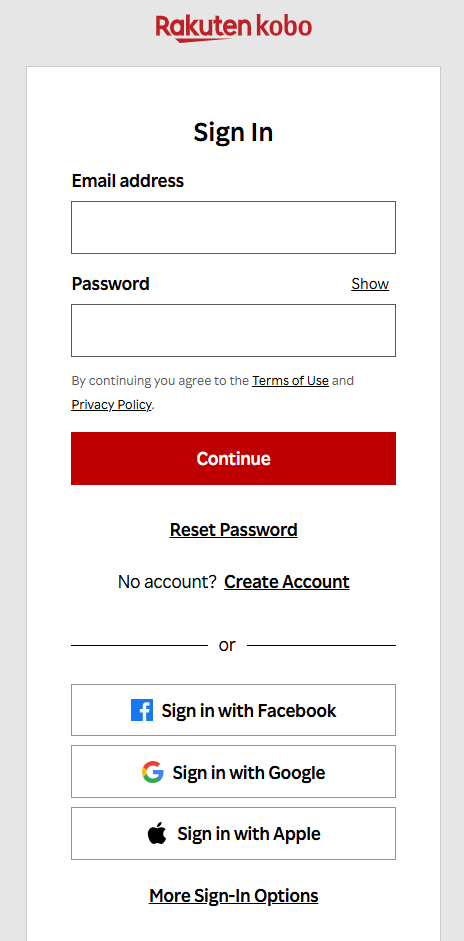
- De Kobo inlogpagina verschijnt. Log in met het e-mailadres en wachtwoord van je Kobo-account en klik op Doorgaan of selecteer Account maken:
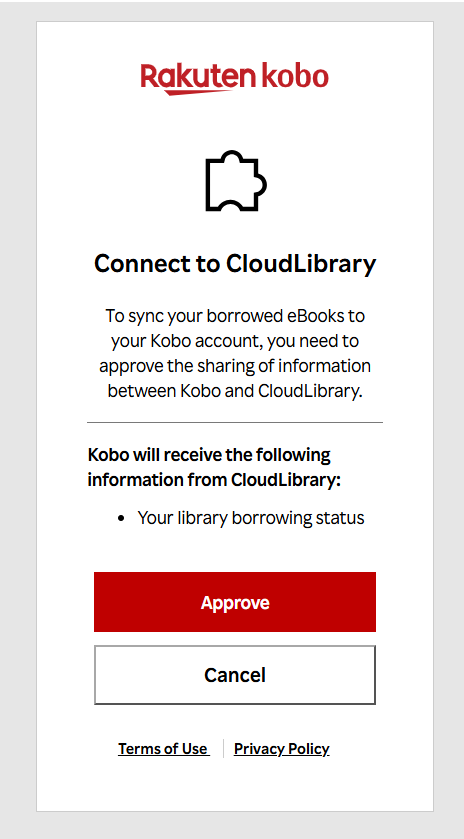
- Klik op Toestaan als hier om wordt gevraagd:
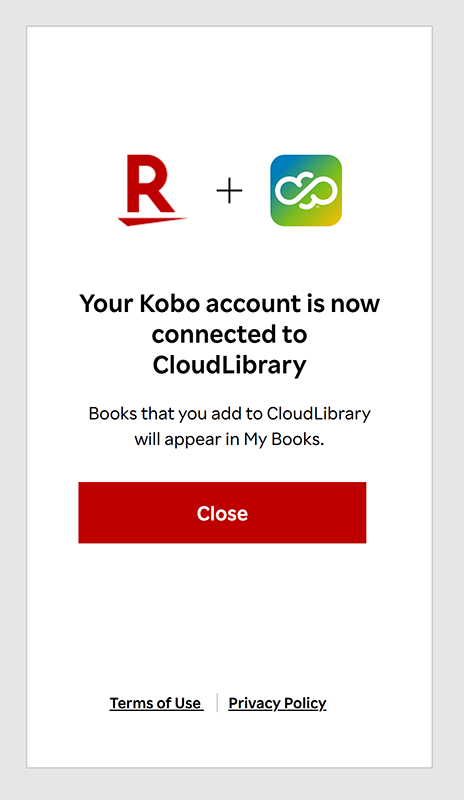
- Na voltooiing verschijnt een melding dat je Kobo-account is gekoppeld. Klik op Sluiten om terug te keren naar webgebruiker.
Titels vanuit CloudLibrary verzenden naar Kobo
Instructies voor webgebruikers:
- Ga naar CloudLibrary | Makkelijk toegang krijgen tot de digitale collectie van jouw bibliotheek en gebruik de keuzemenu's voor Land, Staat/Provincie en Bibliotheek om jouw bibliotheek te vinden.
- Klik rechts bovenin op Inloggen. Voer het je bibliotheek-ID en pincode in, en klik op Inloggen.
- Zorg dat je Kobo-account is gekoppeld. Klik op je Bibliotheek-ID rechts bovenin om dit te controleren. Klik in het keuzemenu op Kobo Connect.
- Een e-book zoeken: klik op het tabblad Bladeren of Uitgelicht om categorieën of uitgelichte boekenplanken te bekijken. Klik op het zoekvak om een Snelle zoekopdracht of Geavanceerde zoekopdracht uit te voeren. Als je het e-book al hebt geleend, ga je naar Mijn boeken > Huidig.
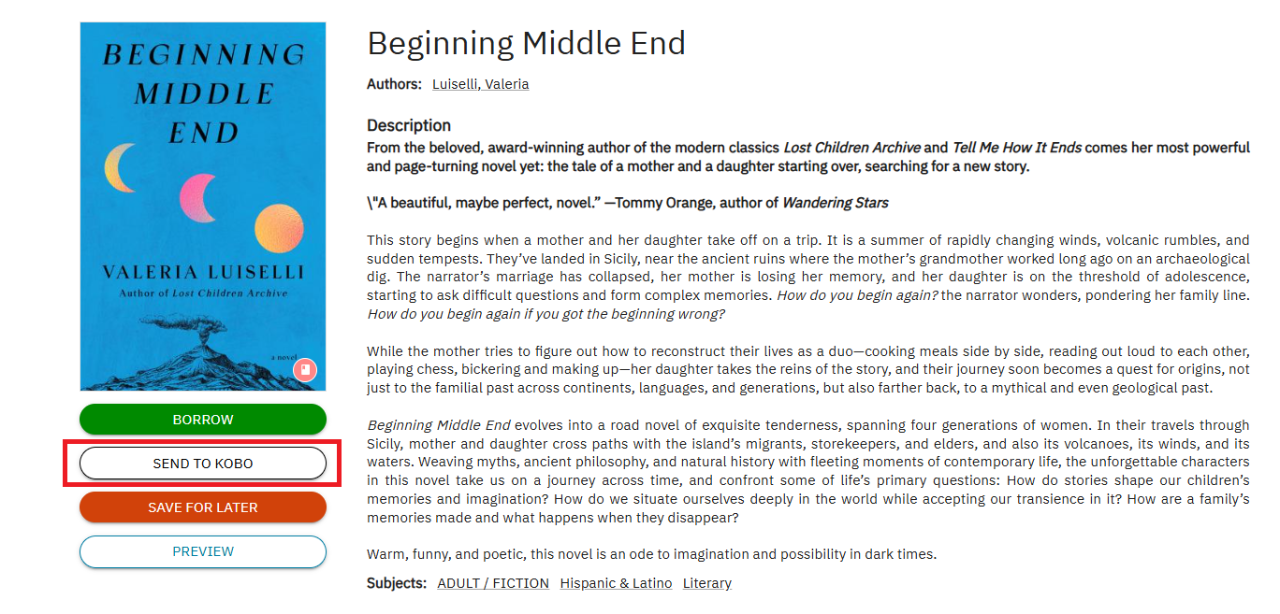
- Klik op de gewenste e-booktitel om de pagina Boekdetails te openen. Klik op Naar Kobo verzenden. Opmerking: Hoewel 96% van onze titels ook voor Kobo beschikbaar is, geldt dat niet voor alle bibliotheektitels. Bij die titels ontbreekt de knop ‘Naar Kobo verzenden’.
- Na voltooiing verschijnt een melding. Klik op Lenen en naar Kobo verzenden.
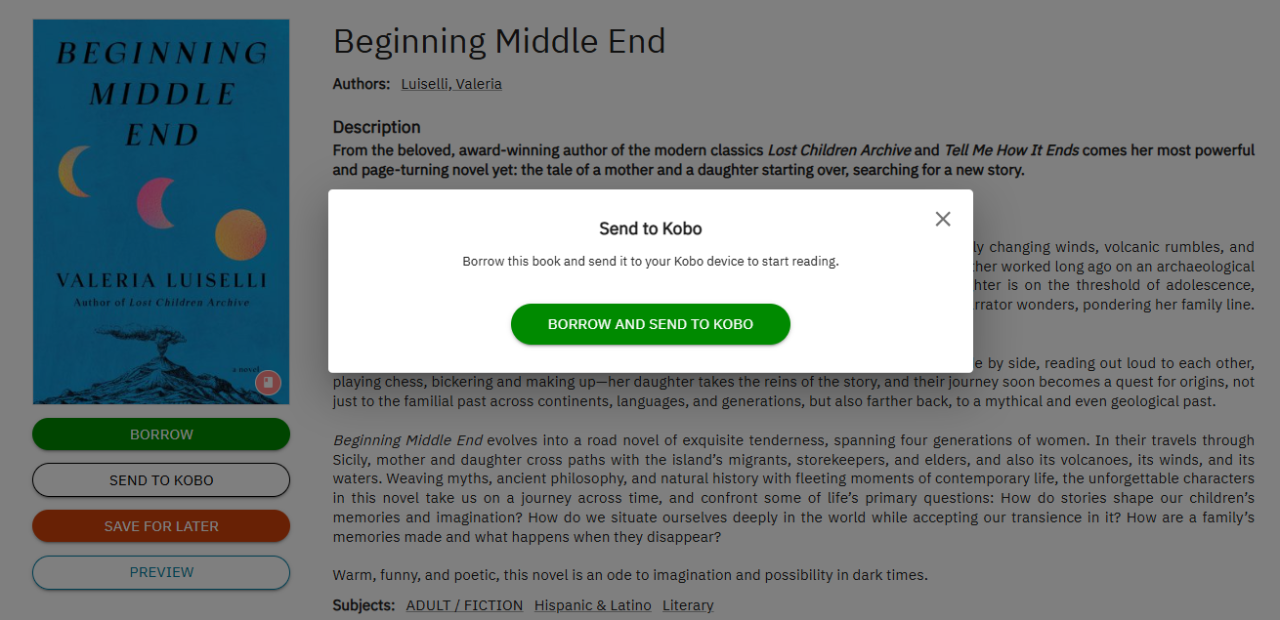
- Sluit de pop-upmelding met X.
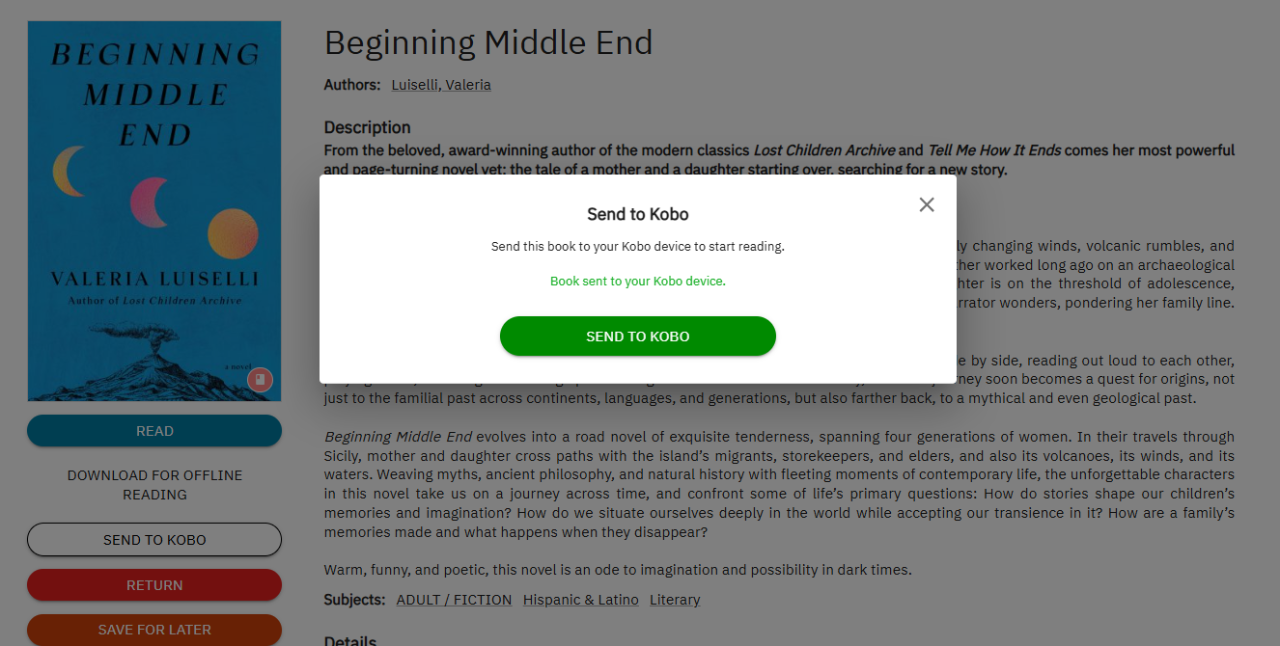
- Het kan enkele minuten duren voordat je CloudLibrary-titel op je Kobo verschijnt. Mogelijk moet je rechtsboven in het Kobo-scherm op het pictogram ‘Synchroniseren’ tikken en vervolgens ‘Nu synchroniseren’ selecteren om de titel weer te geven.