
Suivez les instructions ci-dessous pour emprunter des livres de CloudLibrary et les transférer sur votre liseuse.
Empruntez et téléchargez votre livre
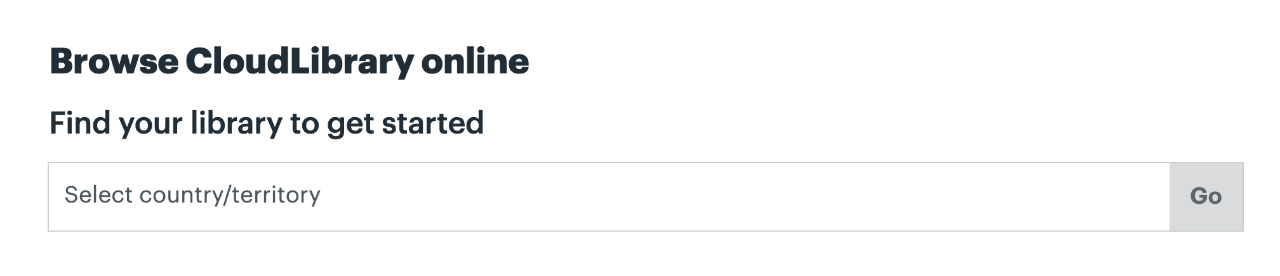
- Allez à CloudLibrary et choisissez votre bibliothèque dans le menu déroulant.
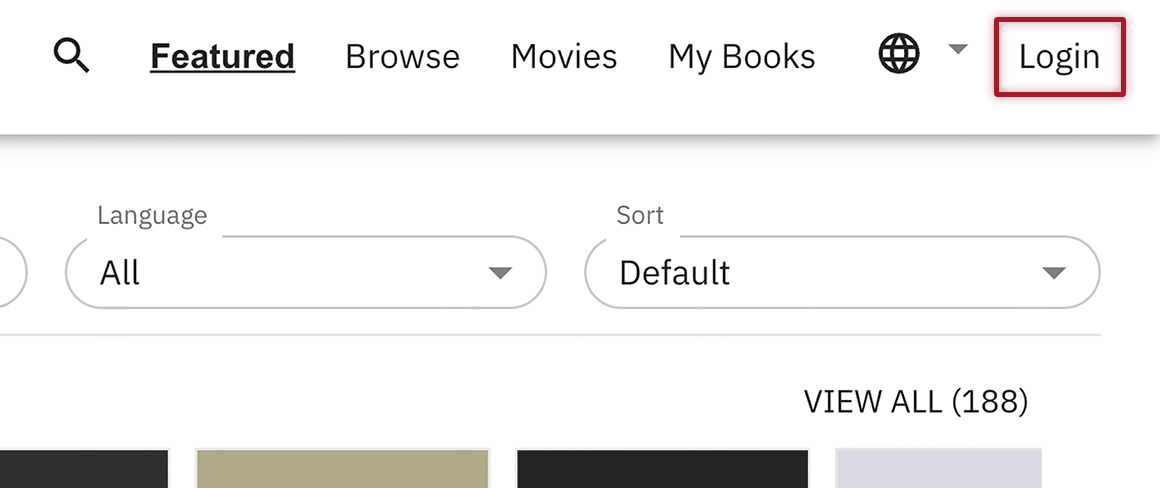
- Cliquez sur le bouton Connexion en haut à droite. Inscrivez votre ID de bibliothèque et votre NIP (si demandés).
- Cherchez dans la collection de votre bibliothèque. Lorsque vous trouvez le livre que vous voulez, empruntez-le!
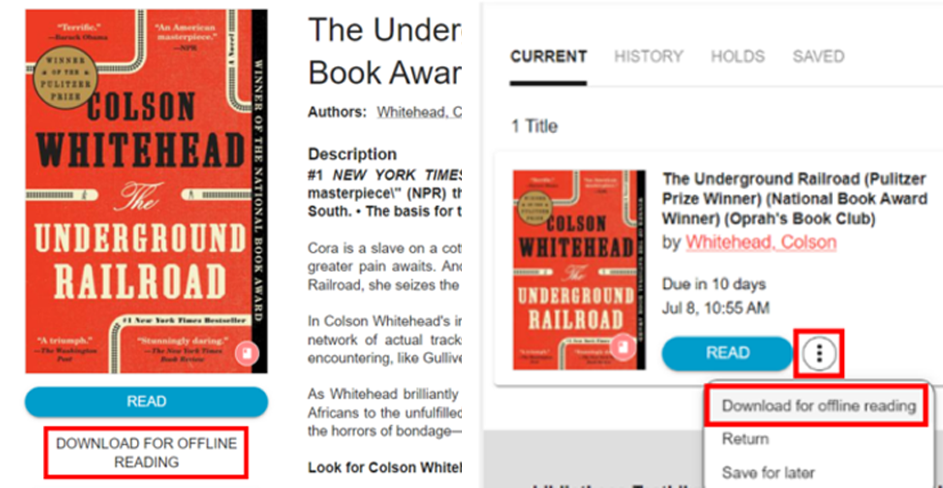
- Après avoir emprunté un livre, cliquez sur l'image de couverture pour accéder à l'écran Détails du livre et cliquez sur Télécharger le livre pour le lire hors ligne.
Vous pouvez également accéder à ce lien en allant sous l'onglet Mes livres > ACTUEL et en cliquant sur les points verticaux pour ouvrir le menu déroulant > Télécharger pour lecture hors ligne.
- Le fichier sera téléchargé dans le dossier de téléchargements désigné de votre ordinateur (souvent Téléchargements).
Configurez Adobe Digital Editions
Pour lire le livre numérique, vous devez avoir installé Adobe Digital Editions (ADE) sur votre ordinateur. Si vous ne l'avez pas, téléchargez la dernière version ici : Obtenir Adobe Digital Editions.
Choisissez la catégorie qui vous convient :
Catégorie A - Je suis un NOUVEL utilisateur d'Adobe Digital Editions
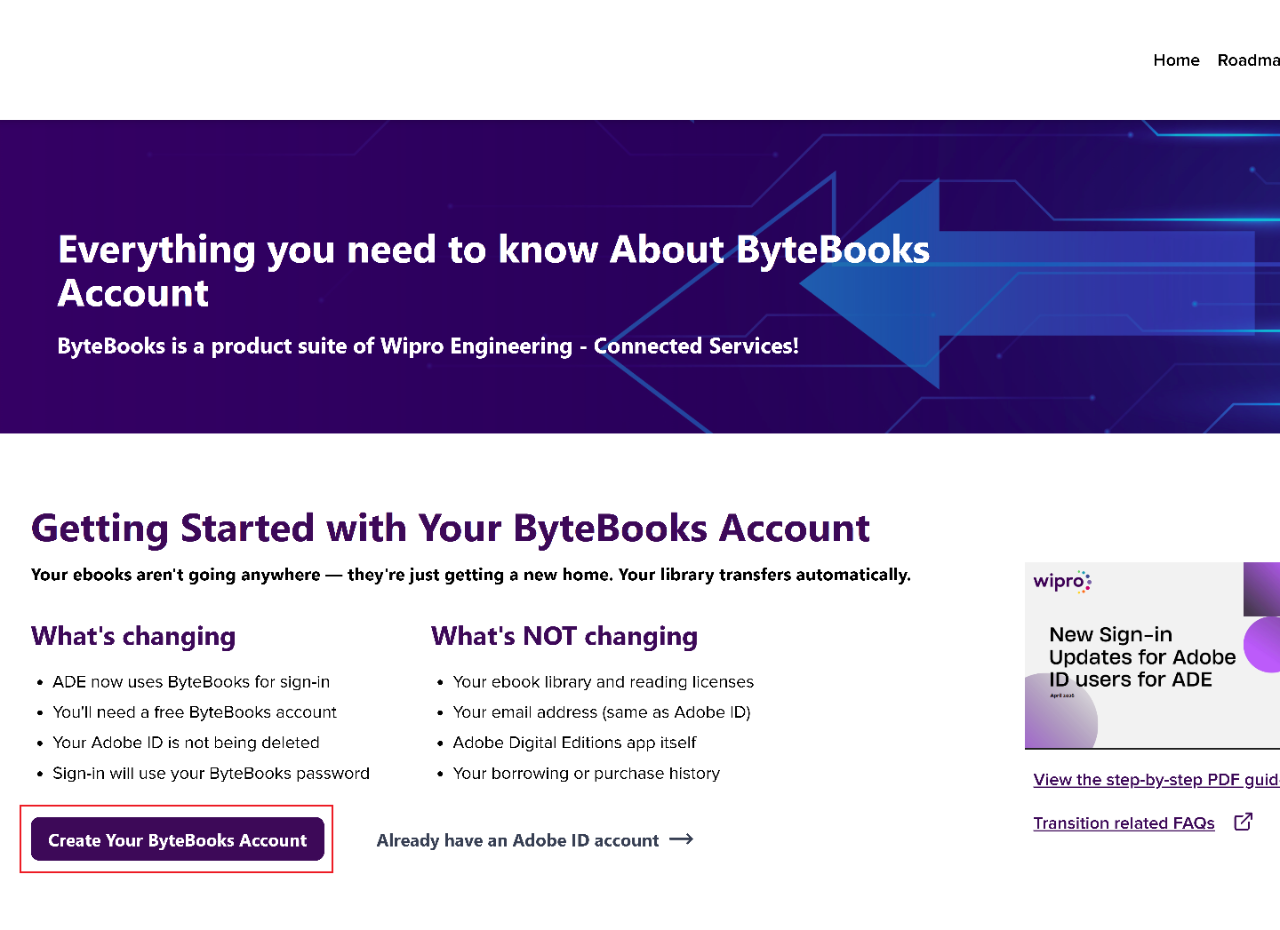
- Allez à la page ByteBooks Transitions.
- Sélectionnez Create Your ByteBooks Account pour créer un compte ByteBooks.
- Créez votre nouvel ID en saisissant les informations demandées.
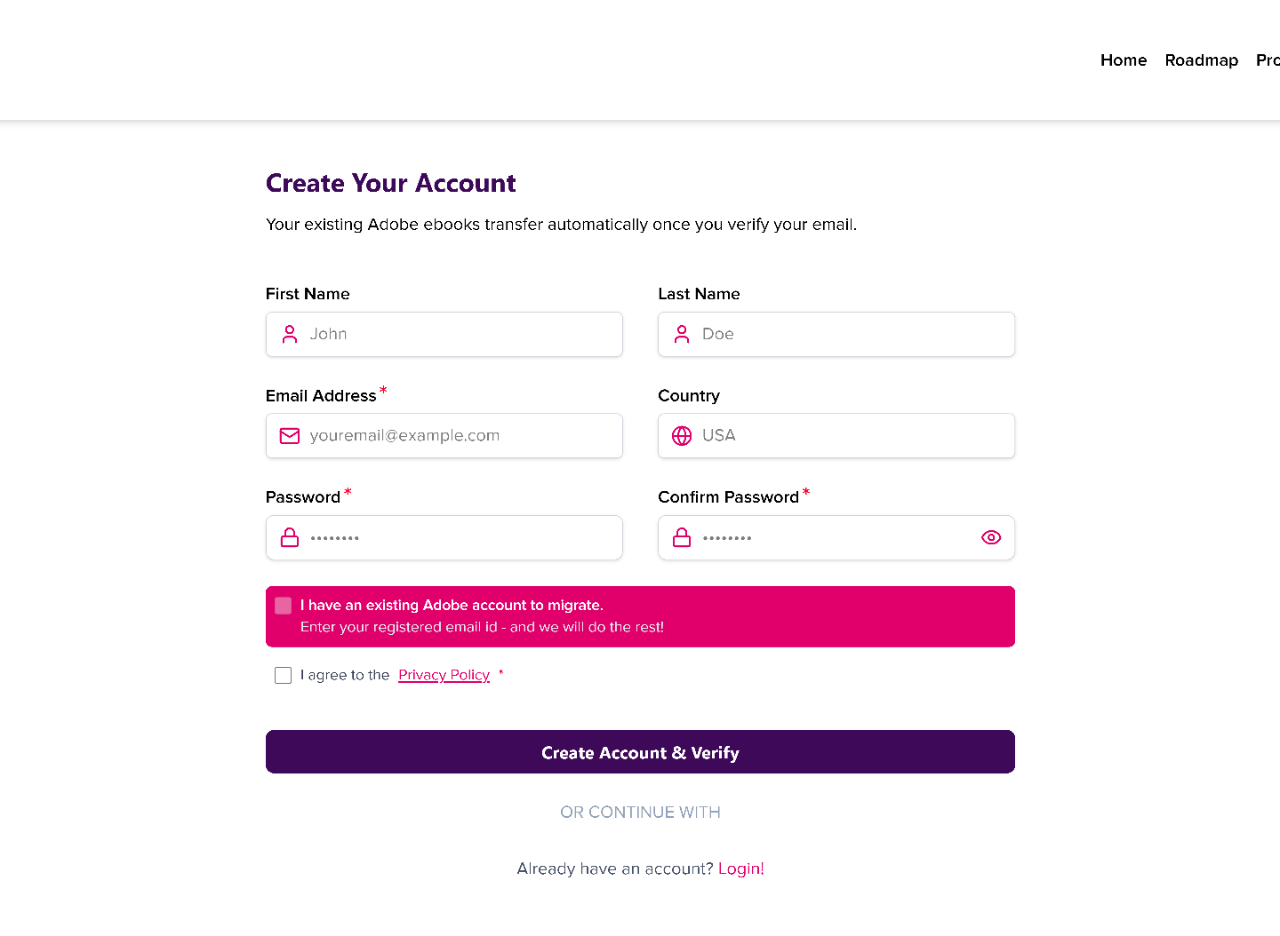
- Sélectionnez I agree to the Privacy Policy (J'accepte la Politique de confidentialité) et cliquez sur le bouton Create Account & Verify pour créer et vérifier le compte.
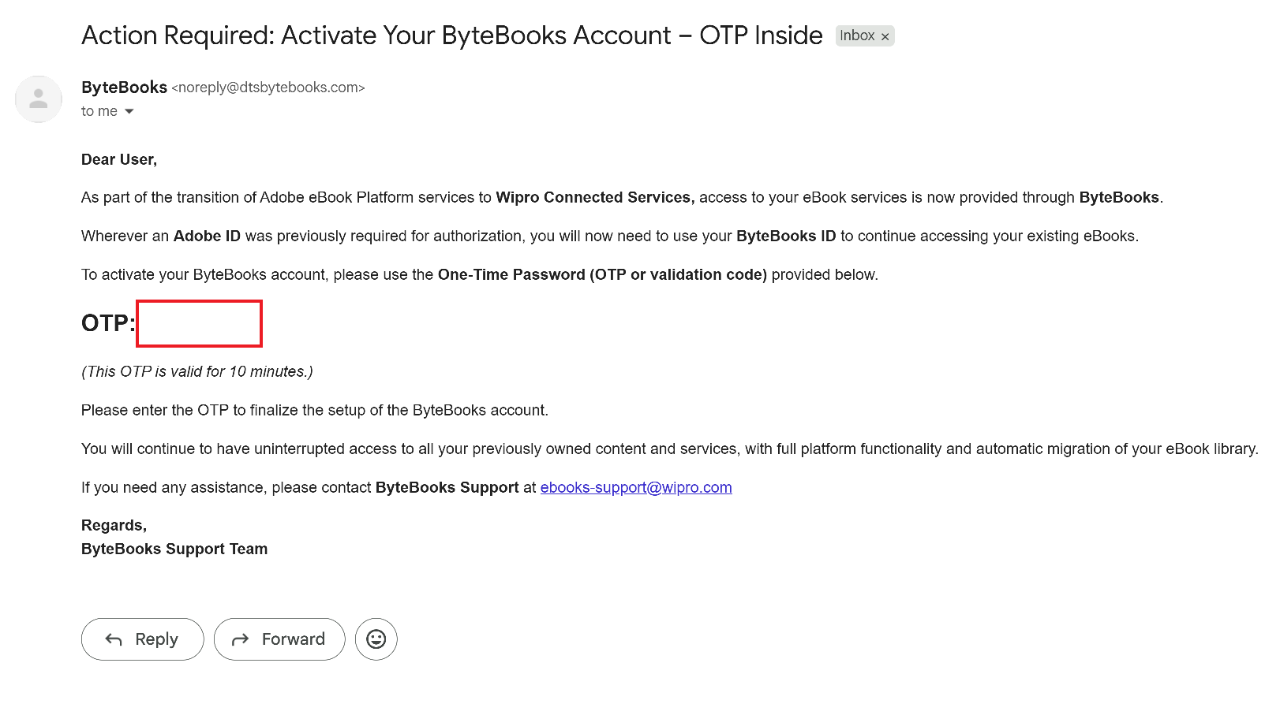
- Vérifiez votre boîte de courriels. Vous recevrez un code OTP (mot de passe à usage unique) de noreply@dtsbytebooks.com.
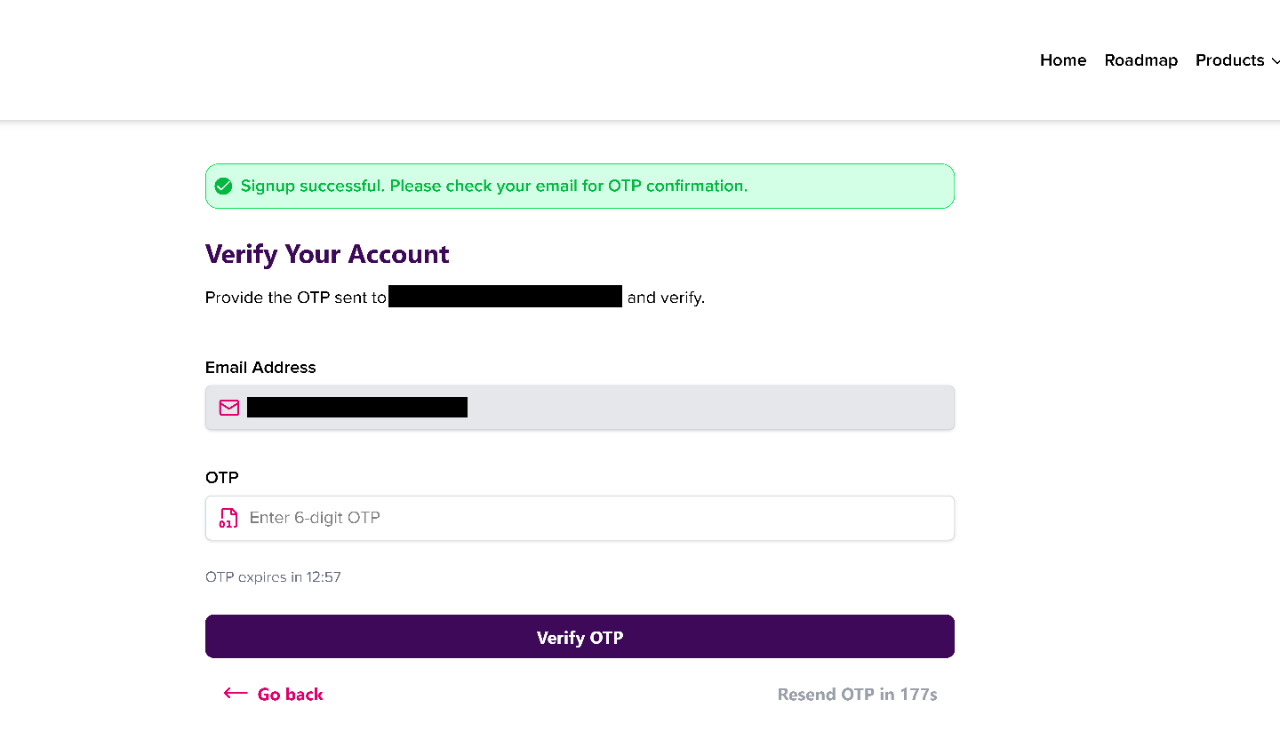
- Saisissez ce code OTP sur le site Web dans le champ OTP et cliquez sur Verify OTP.
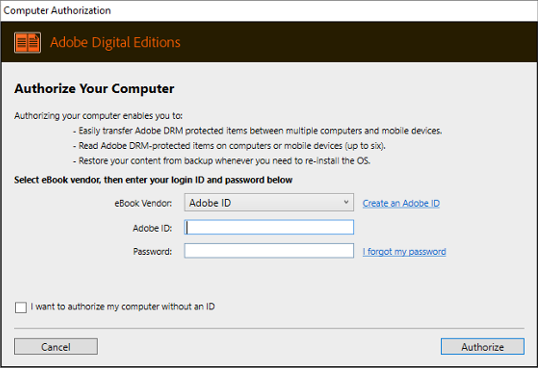
- Ouvrez Adobe Digital Editions pour vous reconnecter. Lorsque le système vous demande votre ID Adobe et votre mot de passe, saisissez l'ID ByteBooks et le mot de passe de passe que vous venez de créer.
- Cliquez sur le bouton Authorize (Autoriser).
Catégorie B - Je suis un utilisateur EXISTANT d'Adobe Digital Editions
Adobe Digital Editions est désormais disponible via ByteBooks. Les utilisateurs existants déjà connectés à Adobe Digital Editions peuvent aller directement à Ajoutez le livre à votre liseuse.
Si vous n'êtes pas déjà connecté à Adobe Digital Editions, connectez-vous avec votre ID Adobe et votre mot de passe.
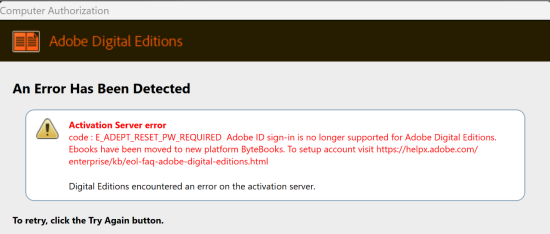
Si vous recevez le message d'erreur ci-dessous lorsque vous essayez de vous connecter, vous devez créer un compte ByteBooks en suivant les étapes suivantes.
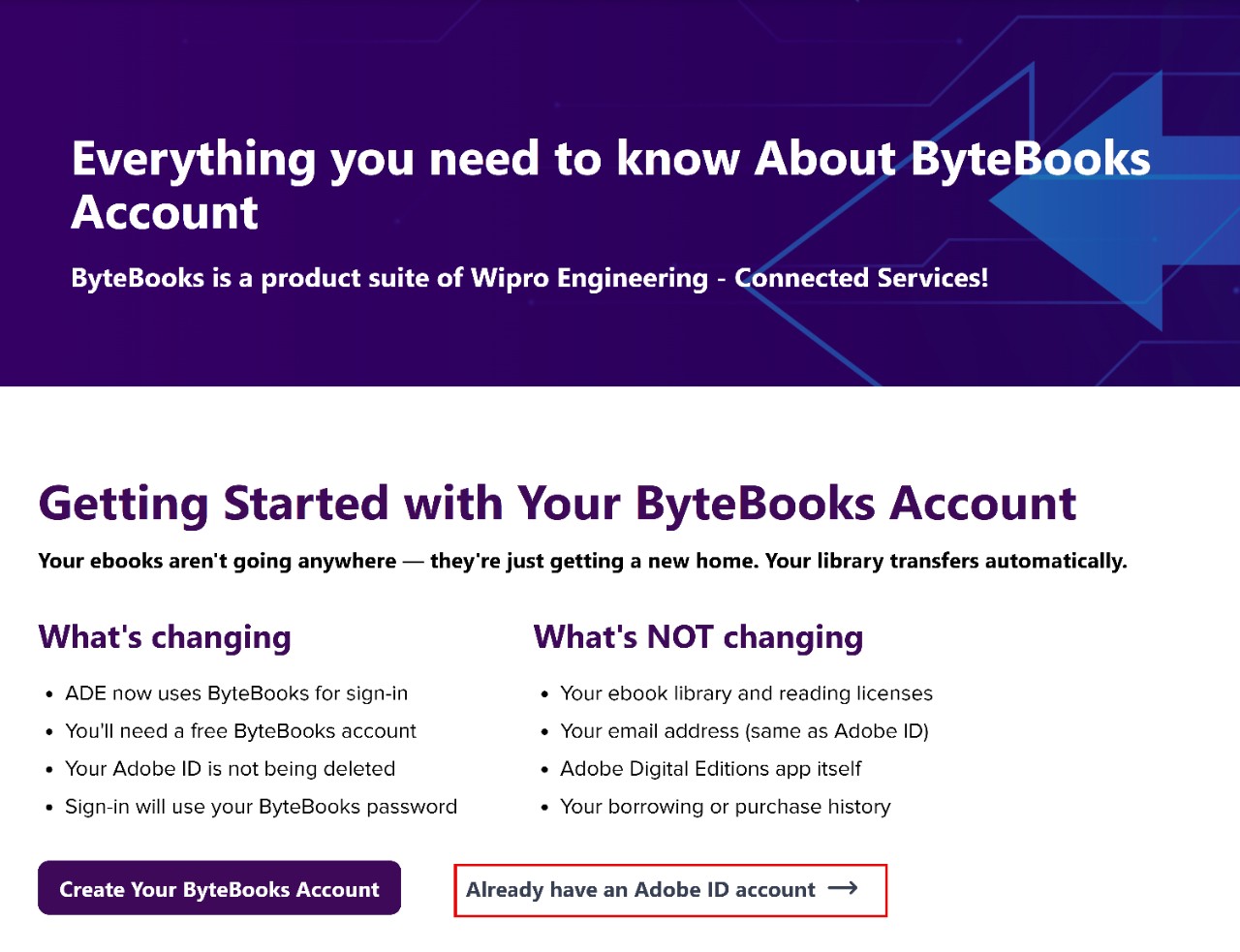
- Allez à la page ByteBooks Transitions.
- Sélectionnez Already have an Adobe ID account (J'ai déjà un ID de compte Adobe).
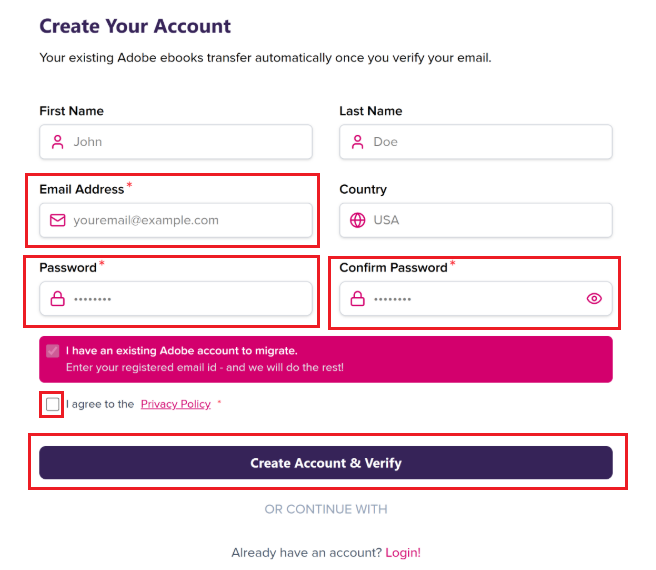
- Dans la page Create Your Account (Créer votre compte), saisissez votre adresse courriel et votre mot de passe. La case « I have an existing Adobe account to migrate » (J'ai déjà un compte Adobe à migrer) devrait être cochée. Sélectionnez I agree to the Privacy Policy (J'accepte la Politique de confidentialité) et cliquez sur le bouton Create Account & Verify pour créer et vérifier le compte.
- Vérifiez votre boîte de courriels. Vous recevrez un code OTP (mot de passe à usage unique) de noreply@dtsbytebooks.com.
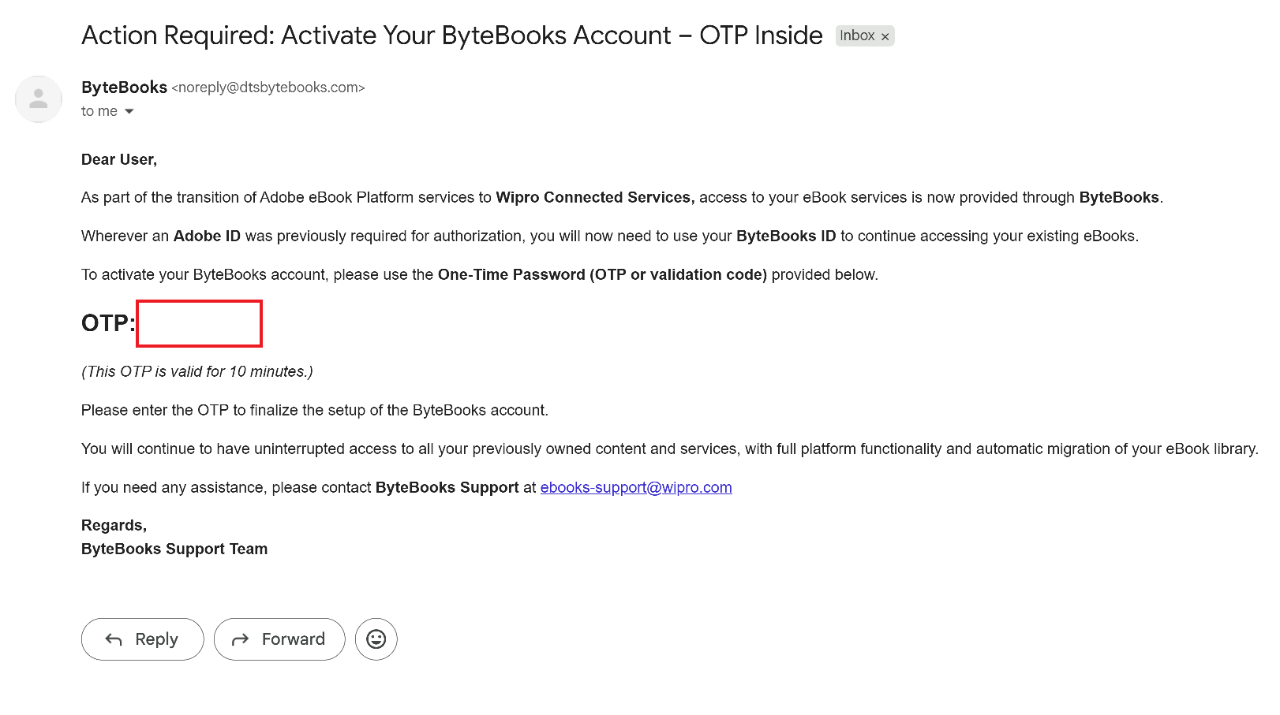
- Saisissez ce code OTP sur le site Web dans le champ OTP et cliquez sur Verify OTP.
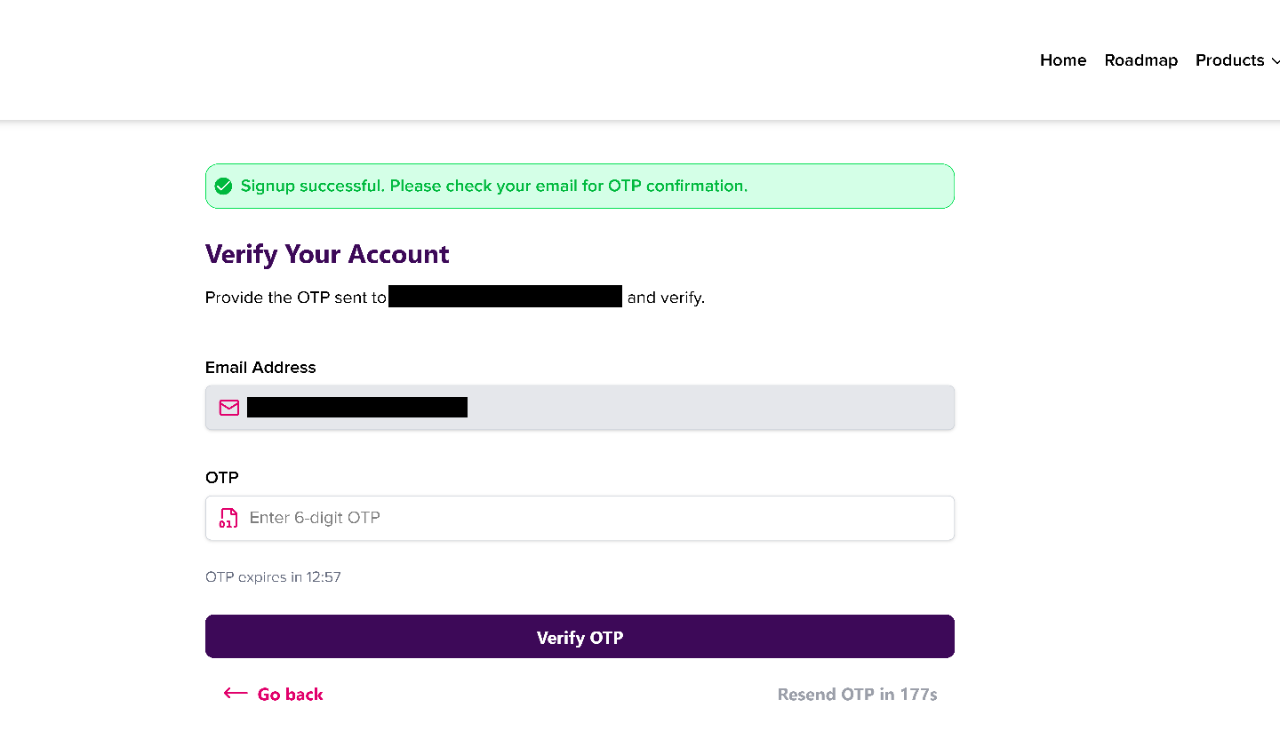
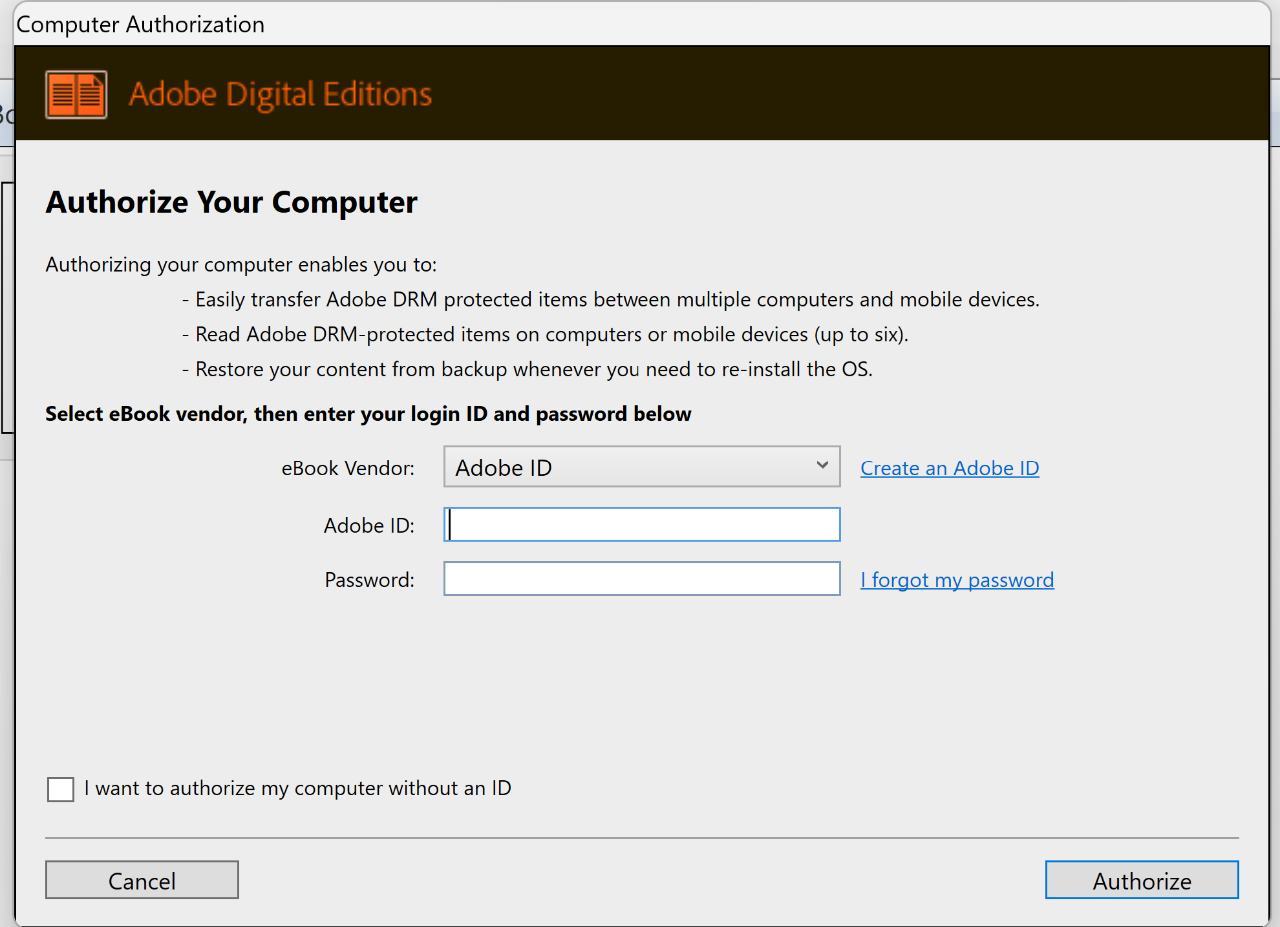
- Ouvrez Adobe Digital Editions pour vous reconnecter. Lorsque le système vous demande votre ID Adobe et votre mot de passe, saisissez l'ID ByteBooks et le mot de passe de passe que vous venez de créer.
- Cliquez sur le bouton Authorize (Autoriser).
Ajoutez le livre à votre liseuse
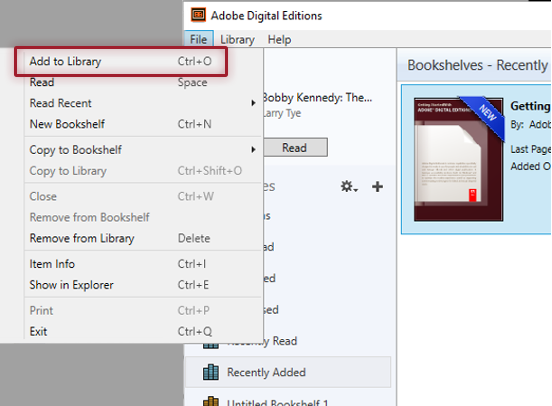
- Dans Adobe Digital Editions, cliquez sur le Fichier dans le menu supérieur et choisissez Ajouter à la bibliothèque.
- Accédez au dossier contenant votre fichier téléchargé et cherchez le fichier du livre.
Note. - Si vous ne voyez pas le fichier, devrez peut-être choisir le type de fichier Adobe Content Server Message (.acsm).
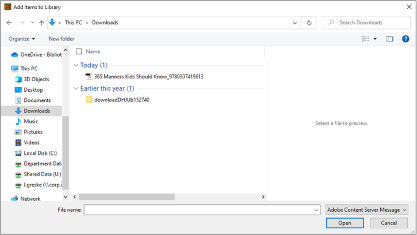
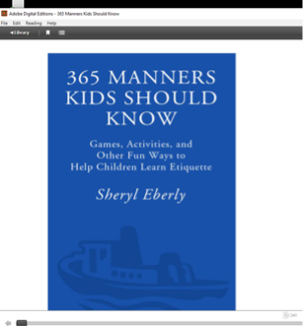
- Sélectionnez le fichier et cliquez sur Ouvrir. Le livre s'ouvrira dans Adobe Digital Editions.
Note. - Si certains titres apparaissent grisés dans Adobe Digital Editions, accédez au dossier de téléchargements de votre ordinateur et double-cliquez sur les titres : ils devraient s'ouvrir automatiquement dans Adobe Digital Editions.
- Connectez votre liseuse à votre ordinateur et utilisez votre procédure habituelle d'Adobe Digital Editions pour transférer et lire le livre.
Si vous avez besoin d'aide supplémentaire pour utiliser Adobe Digital Editions, veuillez vous référer à la page d'aide d'Adobe.