
Befolgen Sie die nachstehenden Schritte, um Bücher von CloudLibrary auszuleihen und auf Ihren E-Reader herunterzuladen.
Ein Buch leihen und herunterladen
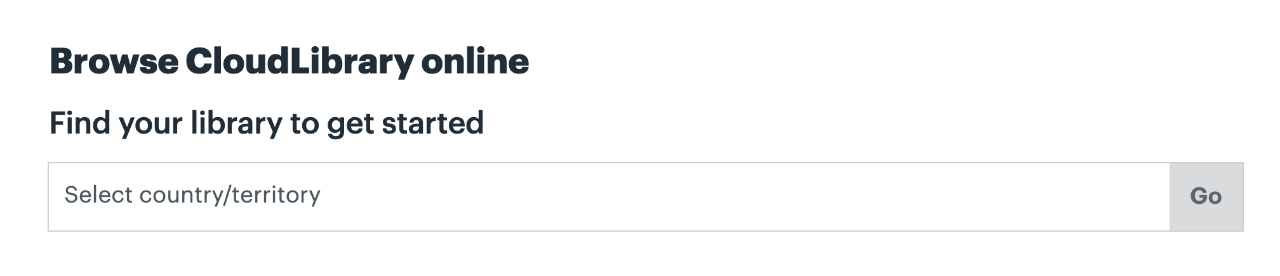
- Gehen Sie zu CloudLibrary und wählen Sie Ihre Bibliothek aus dem Dropdown-Menü aus.
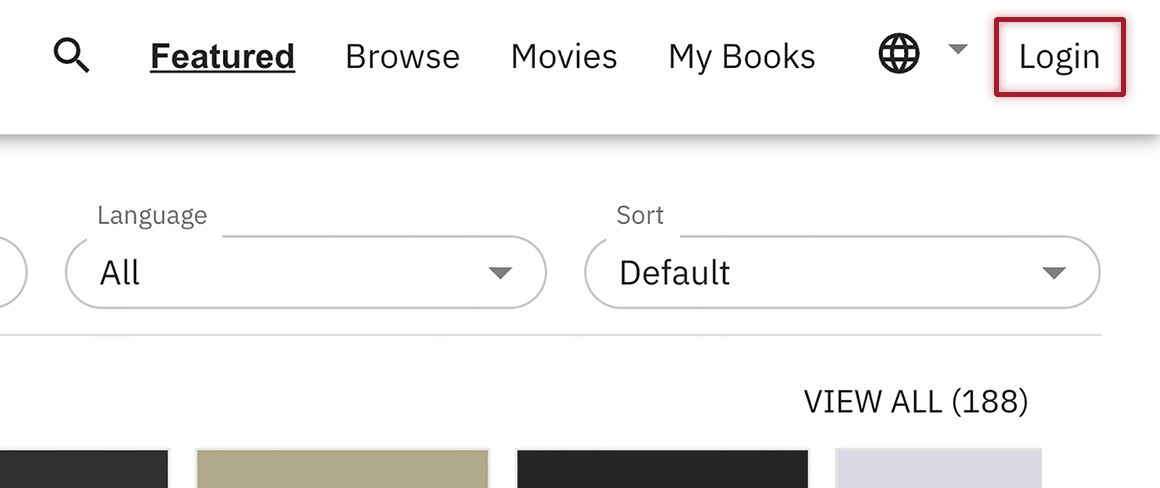
- Klicken Sie oben rechts auf die Schaltfläche Anmelden . Geben Sie Ihre Bibliotheks-ID und Ihre PIN ein (falls Sie dazu aufgefordert werden).
- Durchsuchen Sie die Bestände Ihrer Bibliothek. Wenn Sie Ihr gewünschtes Buch gefunden haben, leihen Sie es aus!
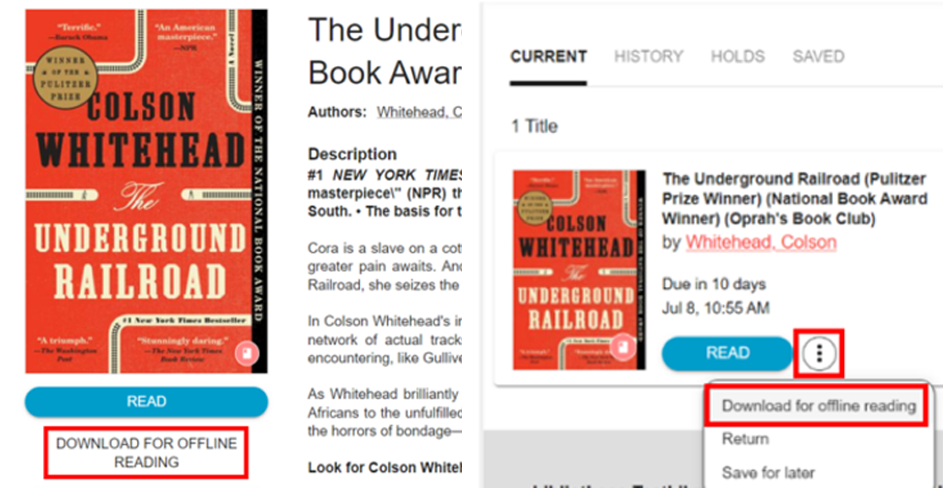
- Klicken Sie nach der Ausleihe auf das Coverbild, um auf den Bildschirm „Buchdetails“ zuzugreifen, und klicken Sie auf Herunterladen zum Offline-Lesen.
Hinweis: Sie können diesen Link auch aufrufen, indem Sie zu Ihrem Tab Meine Bücher > AKTUELL > navigieren und auf die drei vertikalen Punkte klicken, um das Menü > Herunterladen zum Offline-Lesen zu öffnen.
- Die Datei wird in den dafür vorgesehenen Download-Ordner Ihres Computers heruntergeladen (häufig „Downloads“).
Adobe Digital Editions (ADE) einrichten
Um diese eBook-Datei zu lesen, benötigen Sie Adobe Digital Editions (ADE) auf Ihrem Computer. Falls Sie diese Software noch nicht besitzen, können Sie die neueste Version hier herunterladen: Adobe Digital Editions herunterladen.
Wählen Sie den für Sie passenden Pfad:
Pfad A: Ich bin ein neuer ADE-Benutzer
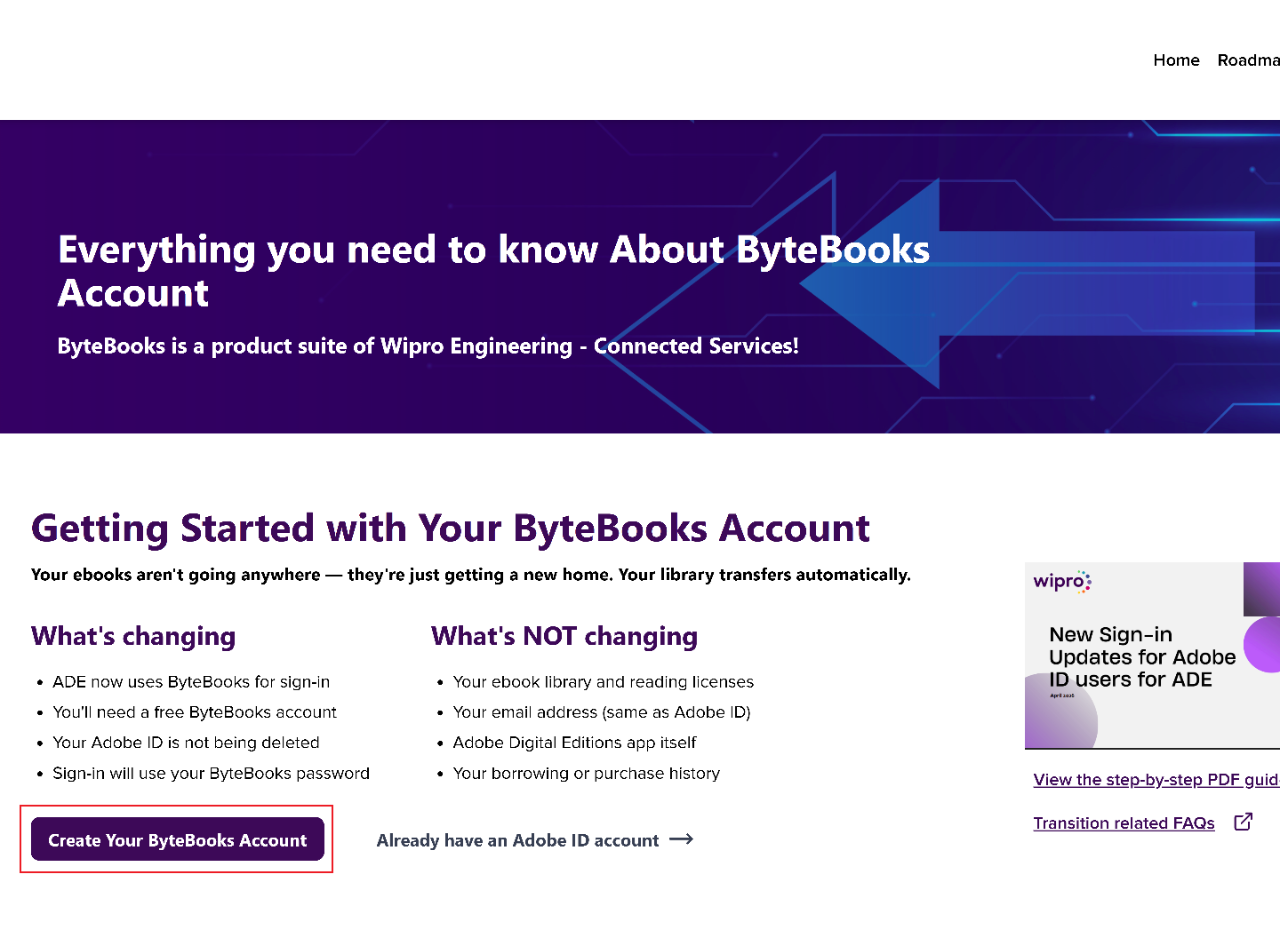
- Gehen Sie zur Seite ByteBooks Transitions.
- Wählen Sie ByteBooks-Konto erstellen.
- Erstellen Sie Ihre neue ID, indem Sie die angeforderten Daten eingeben.
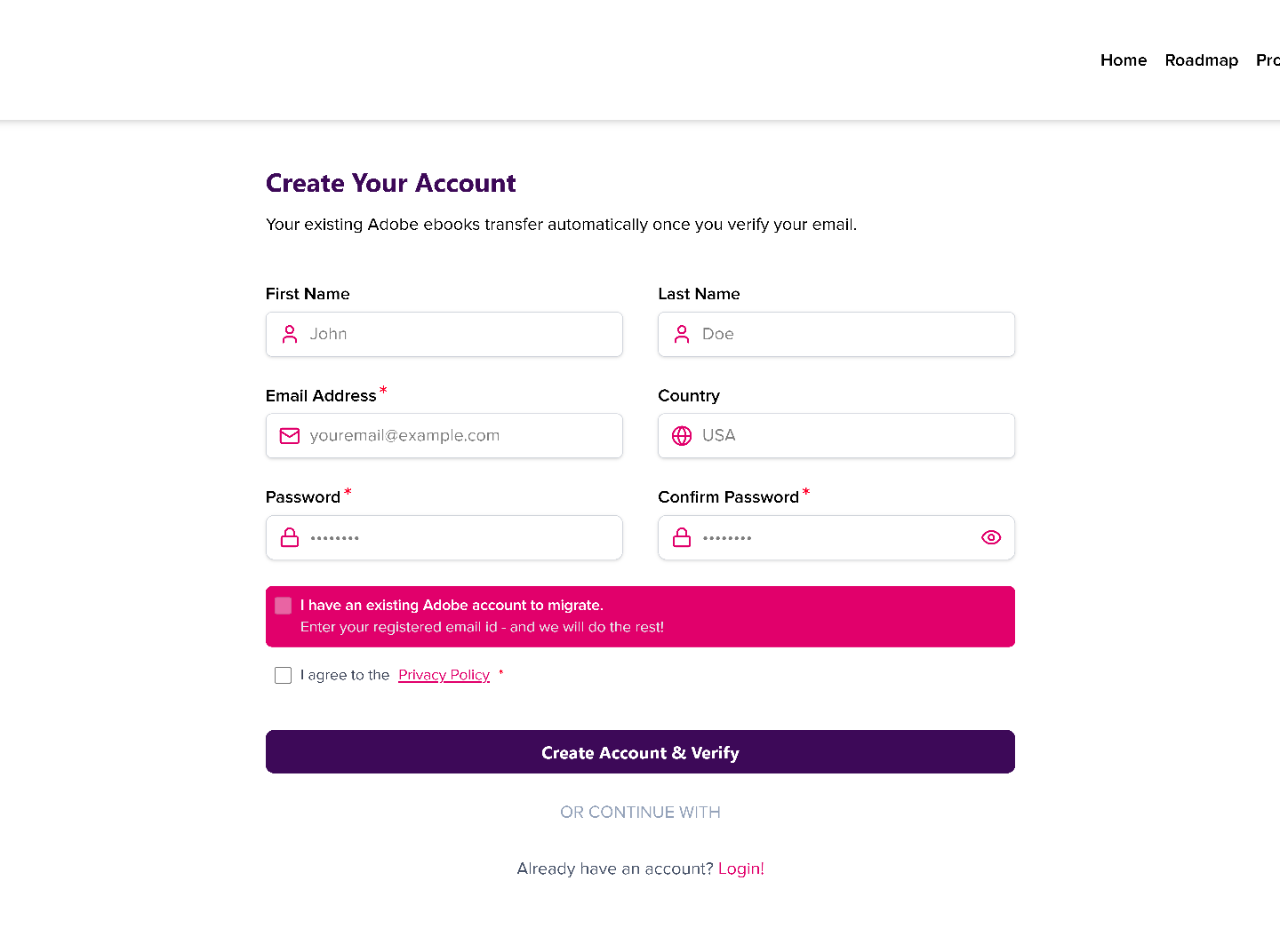
- Wählen Sie Ich stimme der Datenschutzrichtlinie zu und klicken Sie auf die Schaltfläche Konto erstellen und bestätigen.
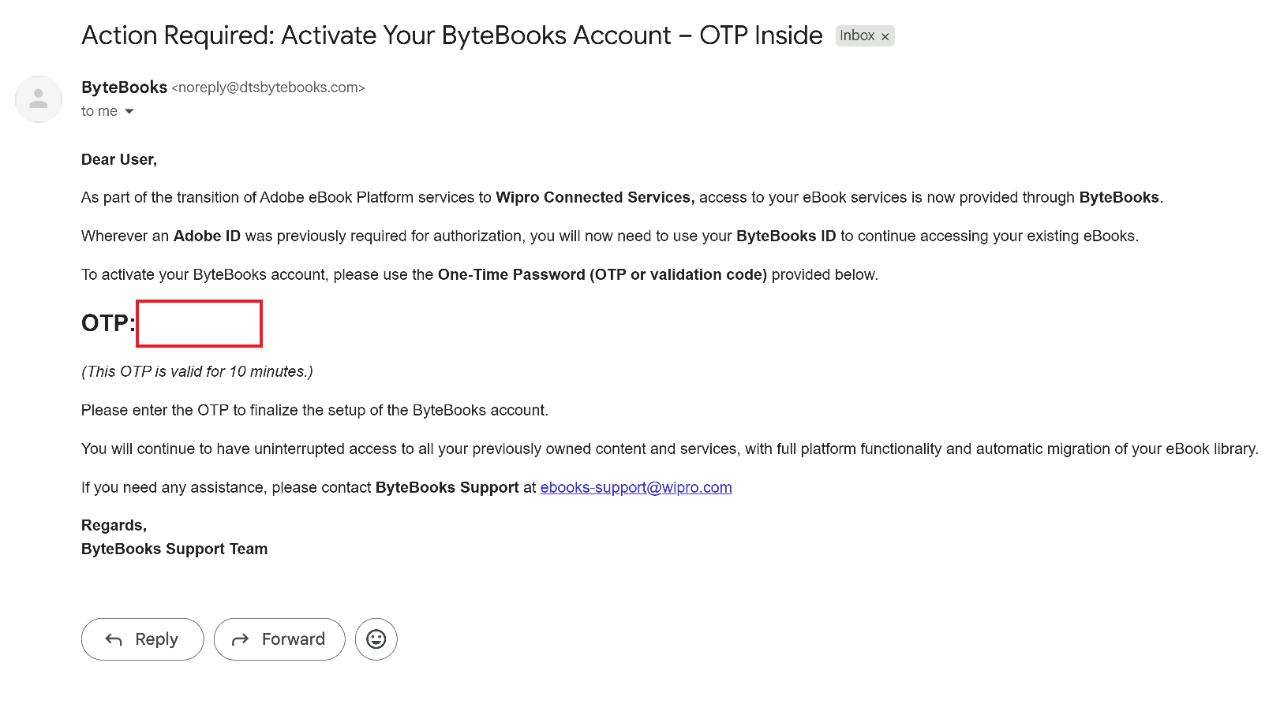
- Prüfen Sie Ihre E-Mails. Sie erhalten ein Einmalpasswort von noreply@dtsbytebooks.com.
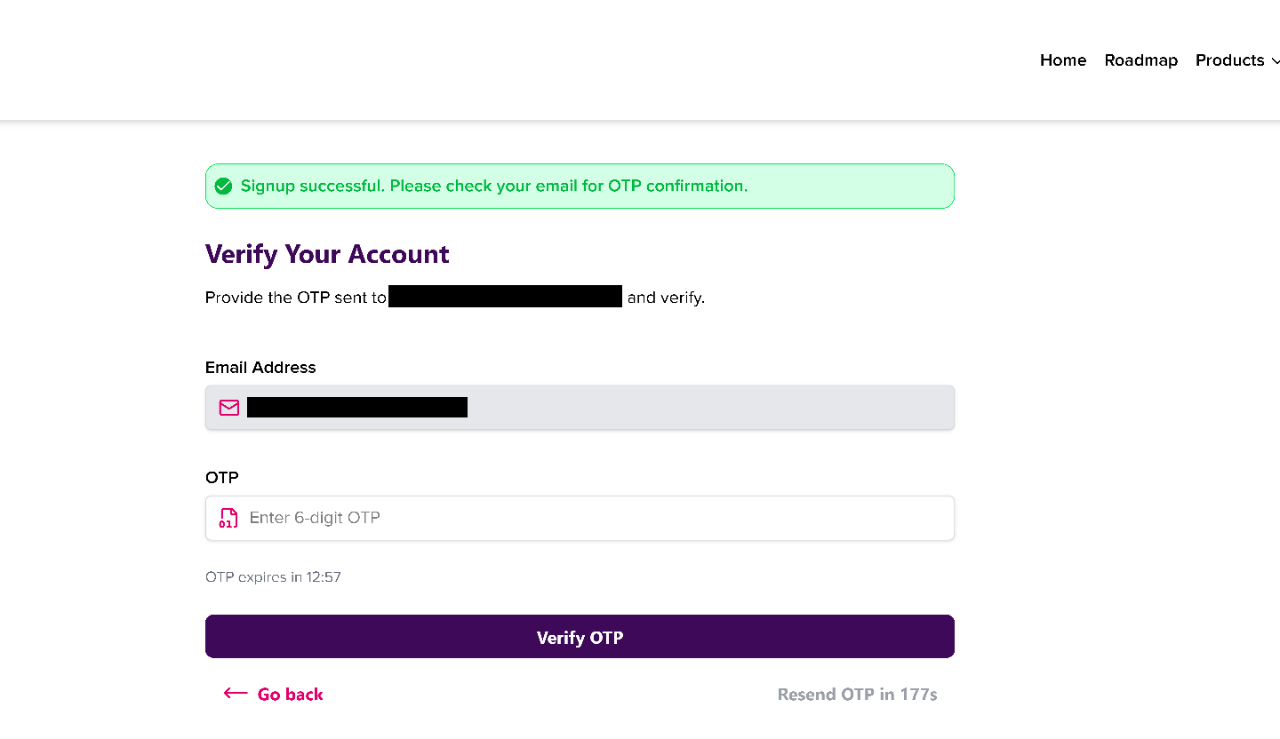
- Geben Sie dieses Einmalpasswort auf der Webseite in das entsprechende Feld ein und klicken Sie auf Einmalpasswort verifizieren.
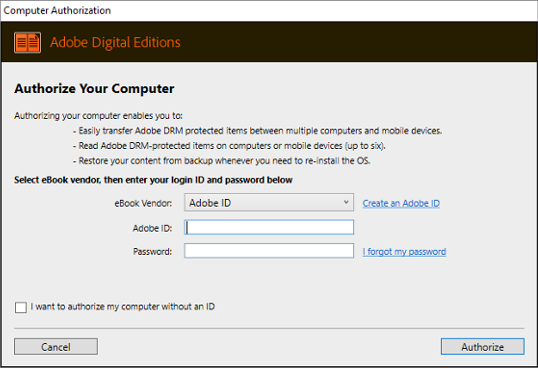
- Öffnen Sie Adobe Digital Editions, um sich erneut anzumelden. Wenn Sie nach Ihrer Adobe ID und Ihrem Passwort gefragt werden, geben Sie Ihre ByteBooks-ID und Ihr Passwort ein, das Sie soeben erstellt haben.
- Klicken Sie auf die Schaltfläche Autorisieren.
Pfad B: Ich bin ein bestehender ADE-Benutzer
ADE ist jetzt zu ByteBooks gewechselt. Bestehende Benutzer, die bereits bei ADE angemeldet sind, können direkt zu Hinzufügen des Buches zum eReader übergehen.
Falls Sie noch nicht angemeldet sind, melden Sie sich mit Ihrer Adobe ID und Ihrem Passwort bei Adobe Digital Editions an.
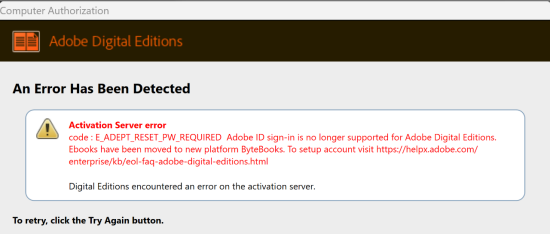
Wenn Sie beim Anmelden die unten stehende Fehlermeldung erhalten, müssen Sie ein ByteBooks-Konto erstellen. Gehen Sie dazu wie folgt vor.
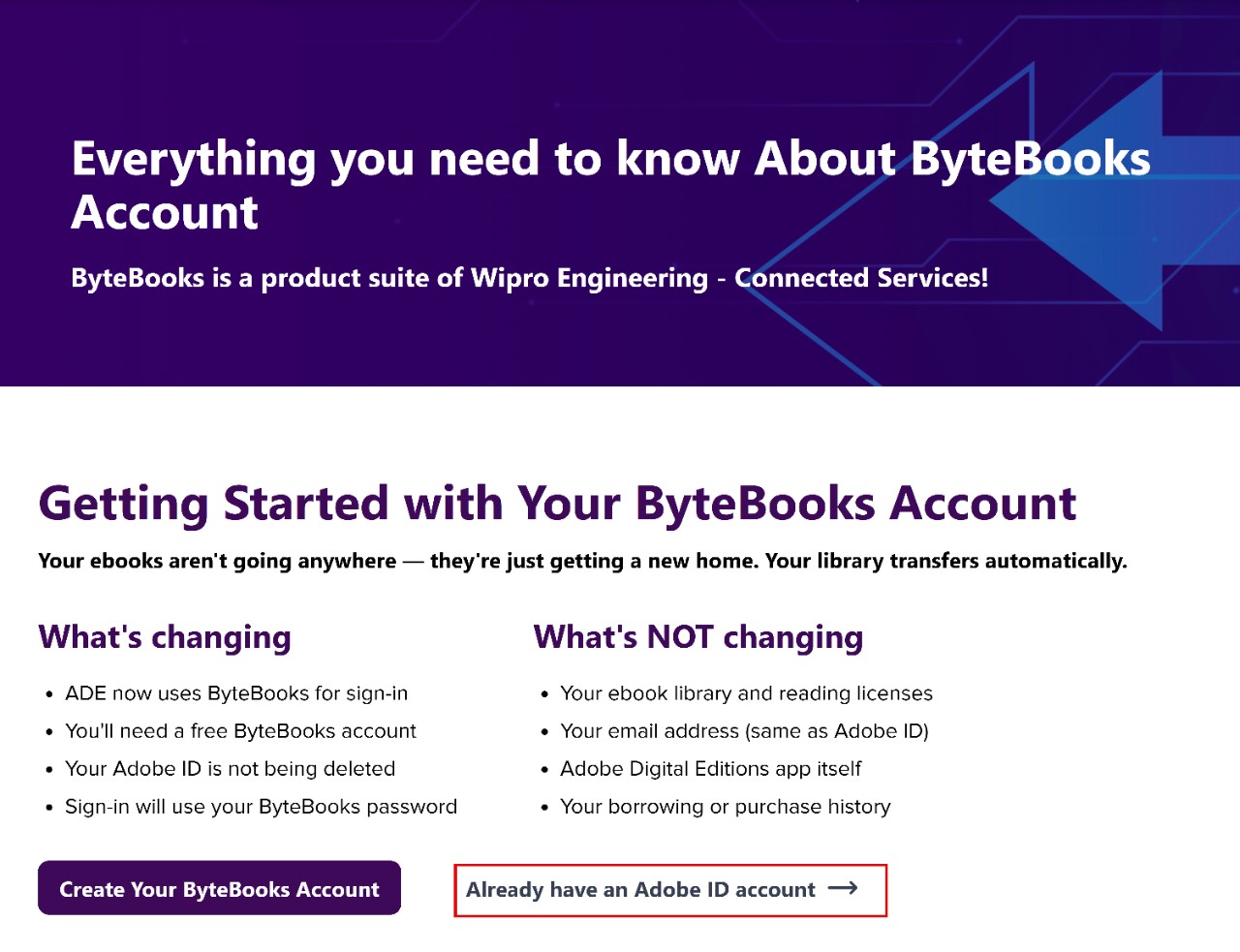
- Gehen Sie zur Seite ByteBooks Transitions.
- Wählen Sie Ich besitze bereits ein Adobe ID-Konto.
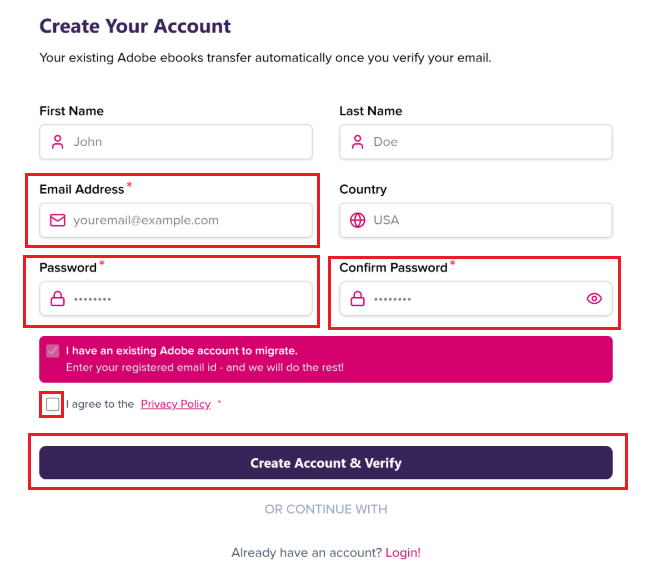
- Geben Sie auf der Seite „Konto erstellen“ Ihre E-Mail-Adresse und Ihr Passwort ein. Die Option „Ich habe ein bestehendes Adobe-Konto, das ich migrieren möchte“ sollte vorausgewählt sein. Wählen Sie Ich stimme der Datenschutzrichtlinie zu und klicken Sie auf die Schaltfläche Konto erstellen und bestätigen.
- Prüfen Sie Ihre E-Mails. Sie erhalten ein Einmalpasswort von noreply@dtsbytebooks.com.
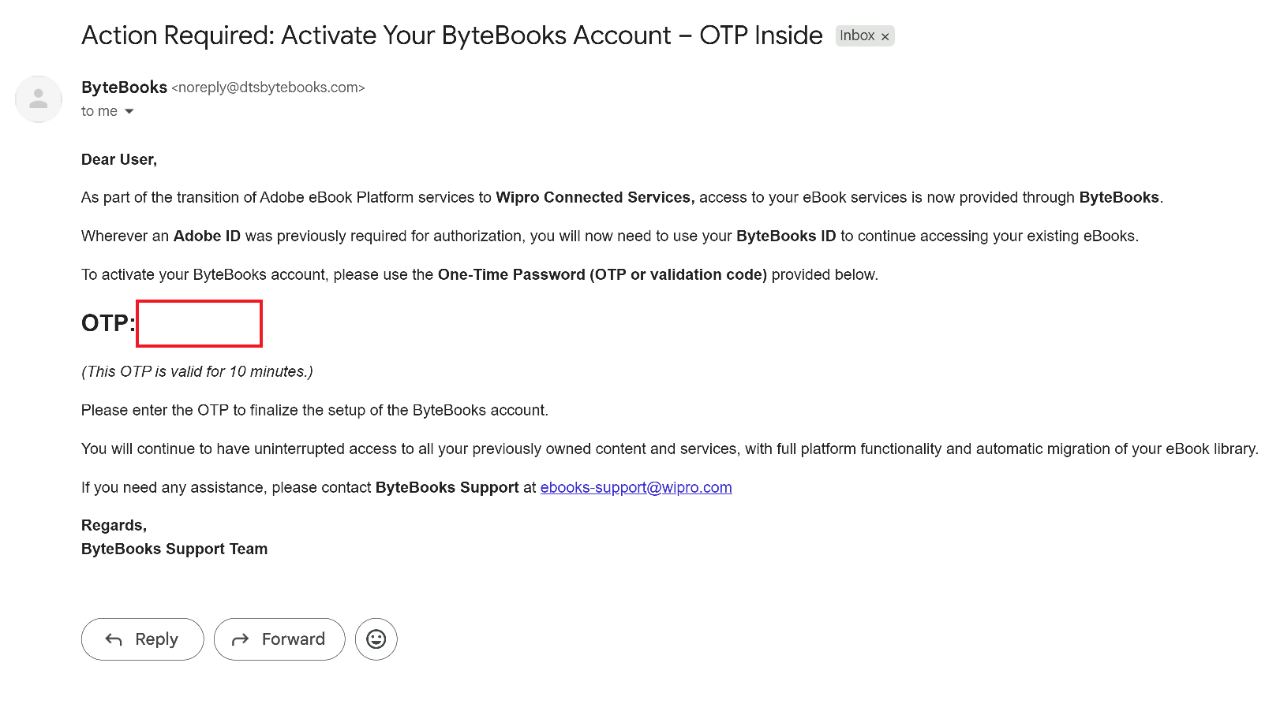
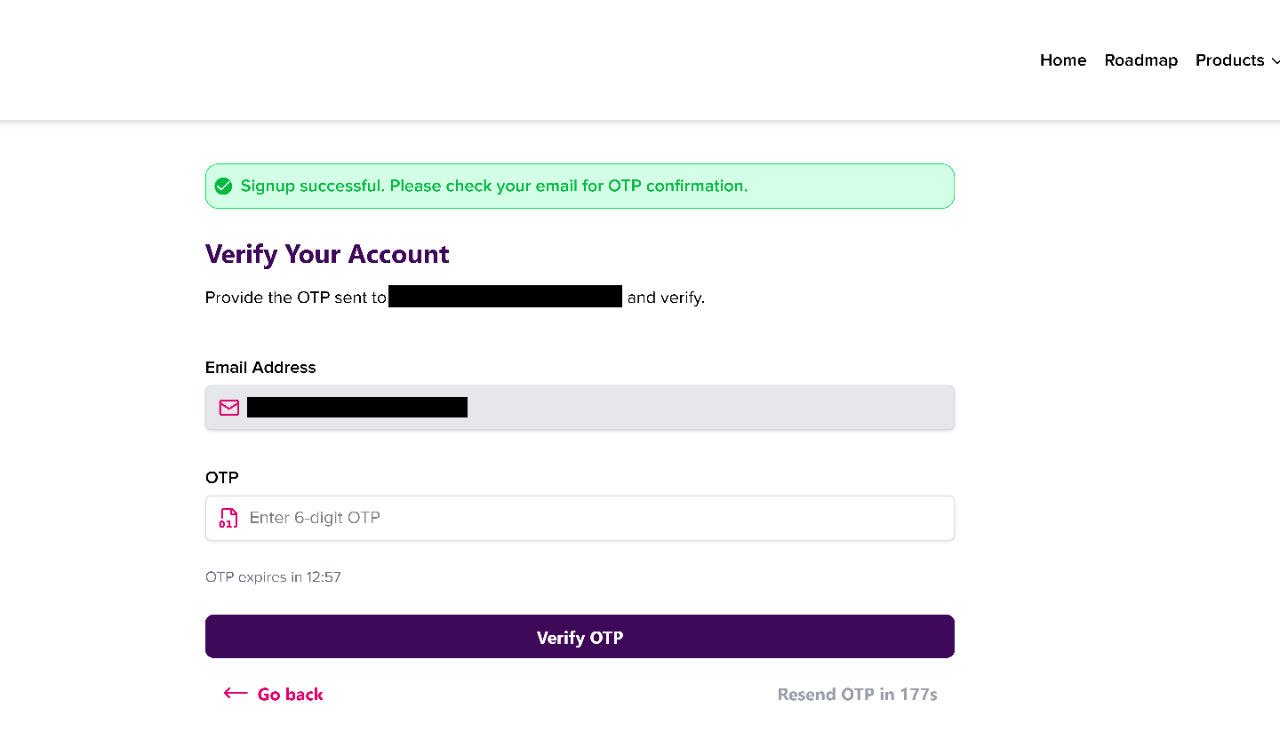
- Geben Sie dieses Einmalpasswort auf der Webseite in das entsprechende Feld ein und klicken Sie auf Einmalpasswort verifizieren.
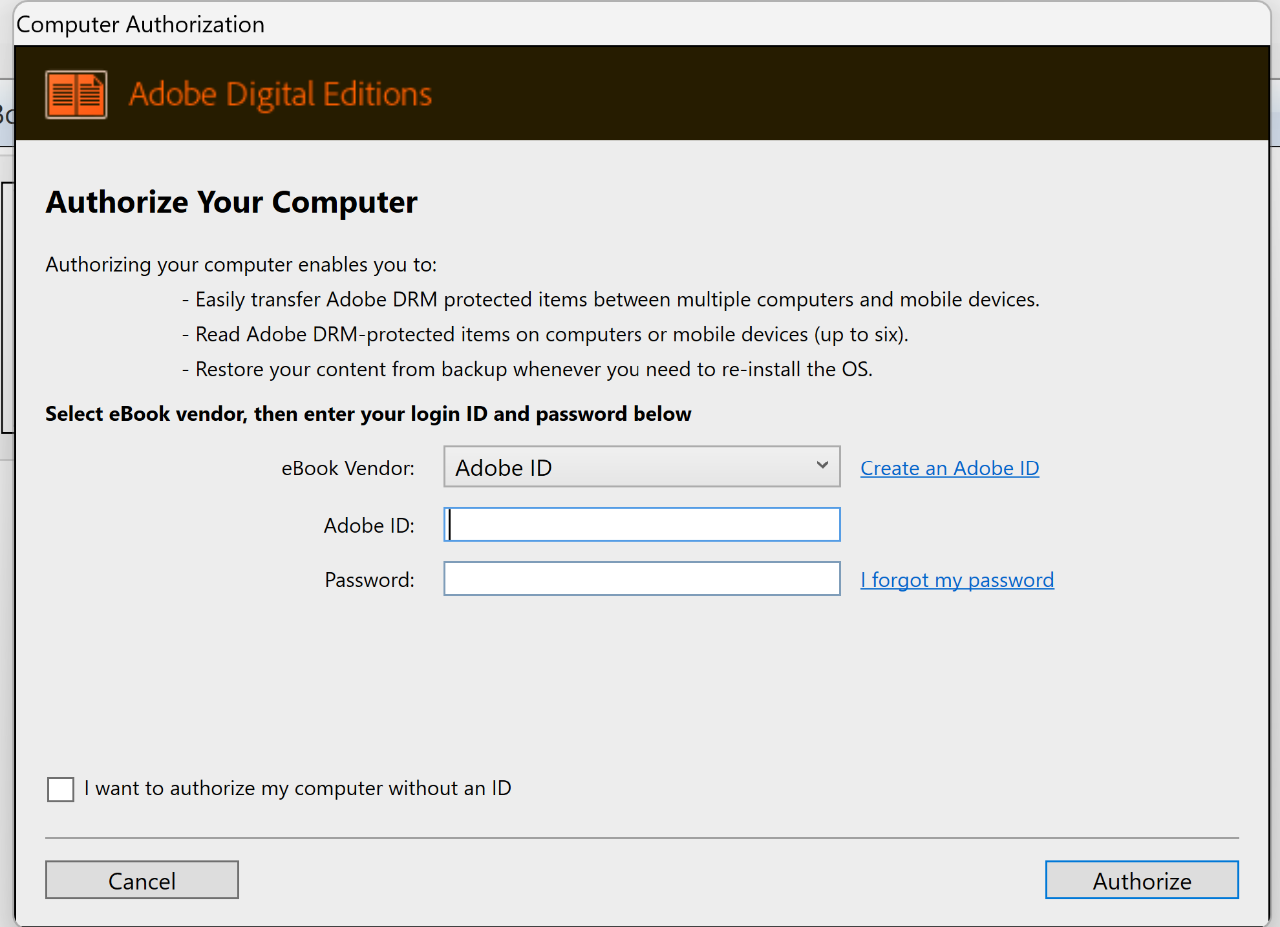
- Öffnen Sie Adobe Digital Editions, um sich erneut anzumelden. Wenn Sie nach Ihrer Adobe ID und Ihrem Passwort gefragt werden, geben Sie Ihre ByteBooks-ID und Ihr Passwort ein, das Sie soeben erstellt haben.
- Klicken Sie auf die Schaltfläche Autorisieren.
Fügen Sie das Buch Ihrem E-Reader hinzu.
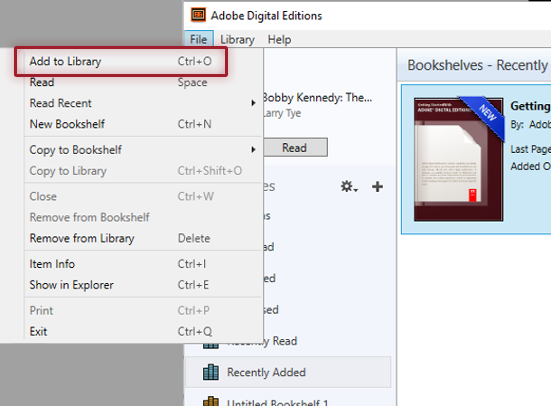
- Klicken Sie in Adobe Digital Editions im oberen Menü auf Datei und wählen Sie Zur Bibliothek hinzufügen.
- Navigieren Sie zu dem Ordner mit Ihrer heruntergeladenen Datei und suchen Sie die Buchdatei.
Hinweis: Falls die Datei nicht angezeigt wird, müssen Sie möglicherweise „Adobe Content Server Message (.acsm)“ als Dateityp auswählen.
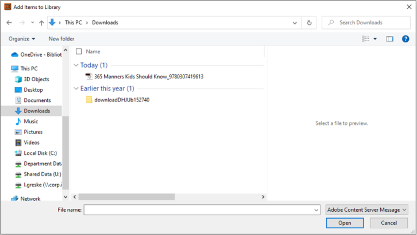
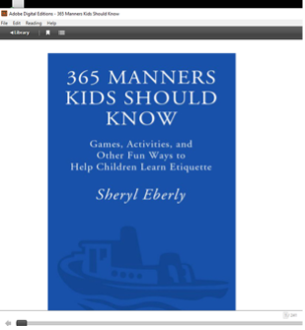
- Wählen Sie die Datei aus und klicken Sie auf Öffnen. Das Buch öffnet sich nun in Adobe Digital Editions.
Hinweis: Falls Ihre Titel in ADE ausgegraut dargestellt werden, navigieren Sie zum Download-Ordner Ihres Computers und doppelklicken Sie darauf. Die Titel sollten sich dann automatisch in ADE öffnen.
- Verbinden Sie Ihren E-Reader mit Ihrem Computer und verwenden Sie Ihren gewohnten ADE-zu-Gerät-Prozess, um das Buch zu übertragen und zu lesen.
Wenn Sie weitere Hilfe zur Verwendung von Adobe Digital Editions benötigen, sehen Sie sich bitte deren Hilfeseite an.