
Siga el proceso a continuación para pedir prestado libros desde CloudLibrary y transferirlos a su dispositivo de lectura electrónica.
Pida prestado y descargue su libro
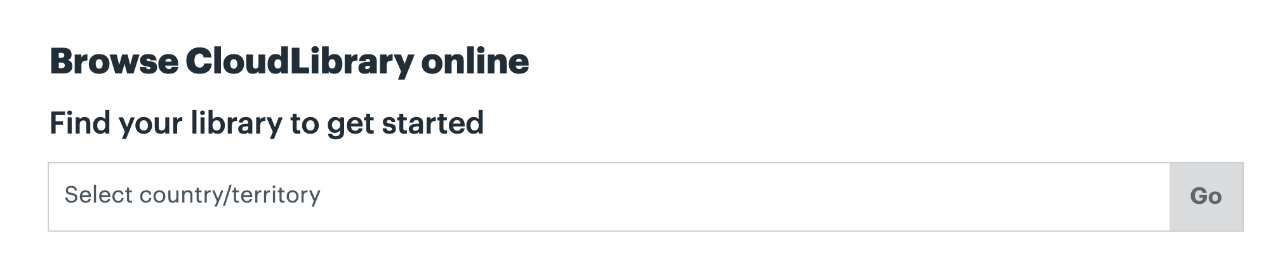
- Vaya a CloudLibrary y elija su biblioteca en el menú desplegable.
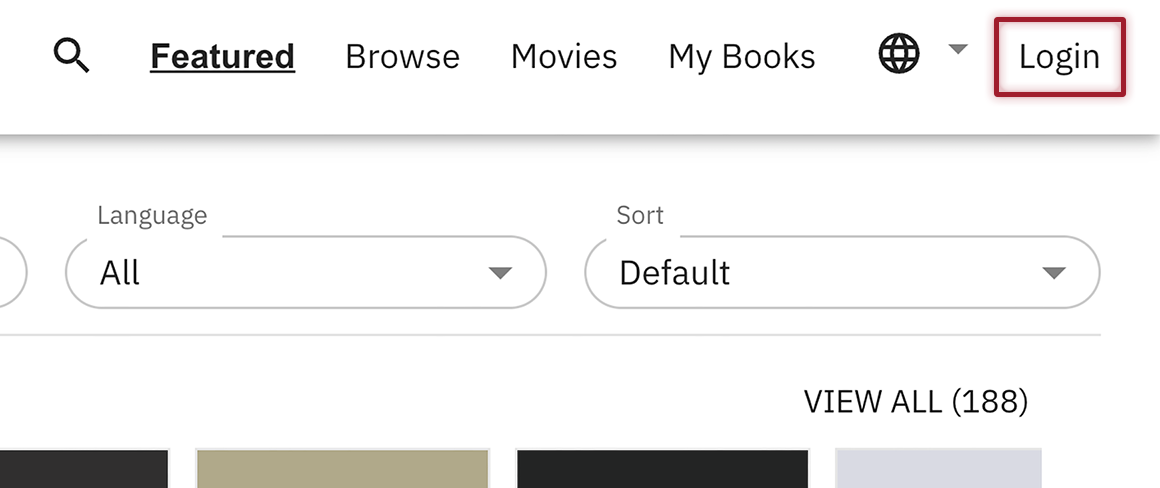
- Haga clic en el botón Iniciar sesión en la parte superior derecha. Ingrese su ID de biblioteca y PIN (si se le solicita).
- Busque en la colección de su biblioteca. Cuando encuentre el libro que busca, ¡tómelo prestado!
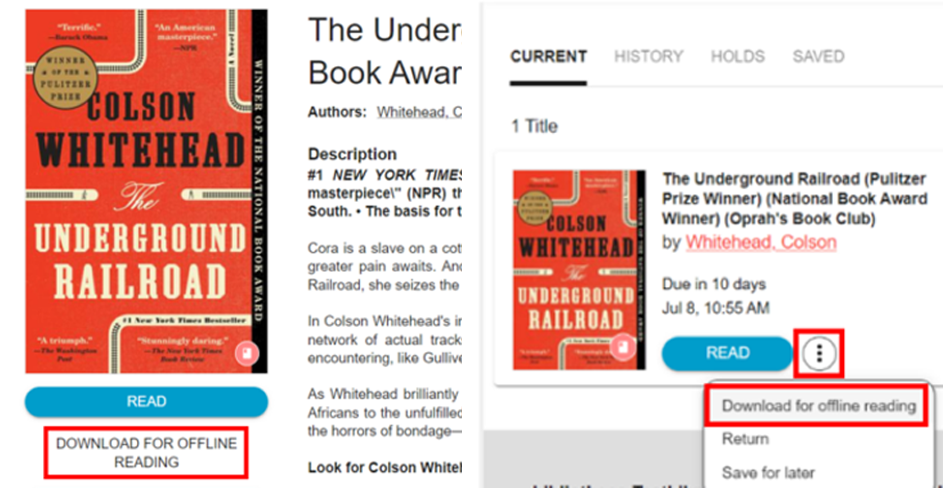
- Una vez prestado, haga clic en la imagen de la portada para acceder a la pantalla Detalles del libro y haga clic en Descargar para lectura sin conexión.
Nota: También se puede acceder a este enlace navegando a la pestaña Mis libros > ACTUAL > haciendo clic en los puntos verticales > Descargar para lectura sin conexión
- El archivo se descargará en la carpeta de descargas designada de su computadora (aparece a menudo como Descargas).
Configure Adobe Digital Editions (ADE)
Para leer este archivo de libro electrónico, debe tener instalado Adobe Digital Editions en su computadora. Si no lo tiene, descargue la última versión aquí: Obtener Adobe Digital Editions.
Elija la ruta que aplique en su caso:
Ruta A: Soy un usuario NUEVO de ADE
- Vaya a la página de transiciones de ByteBooks.
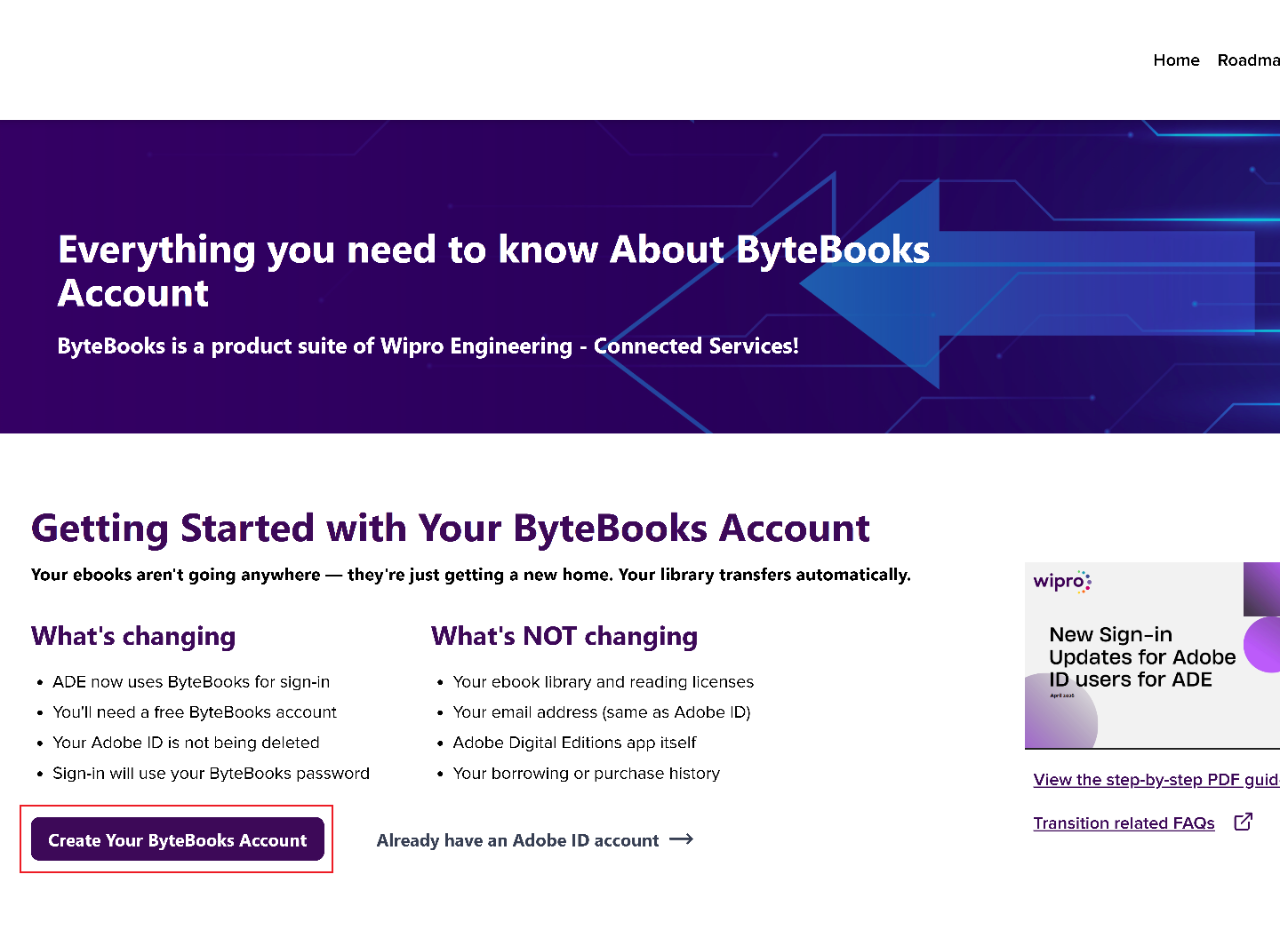
- Seleccione Crear su cuenta de ByteBooks.
- Cree su nuevo ID ingresando los datos solicitados.
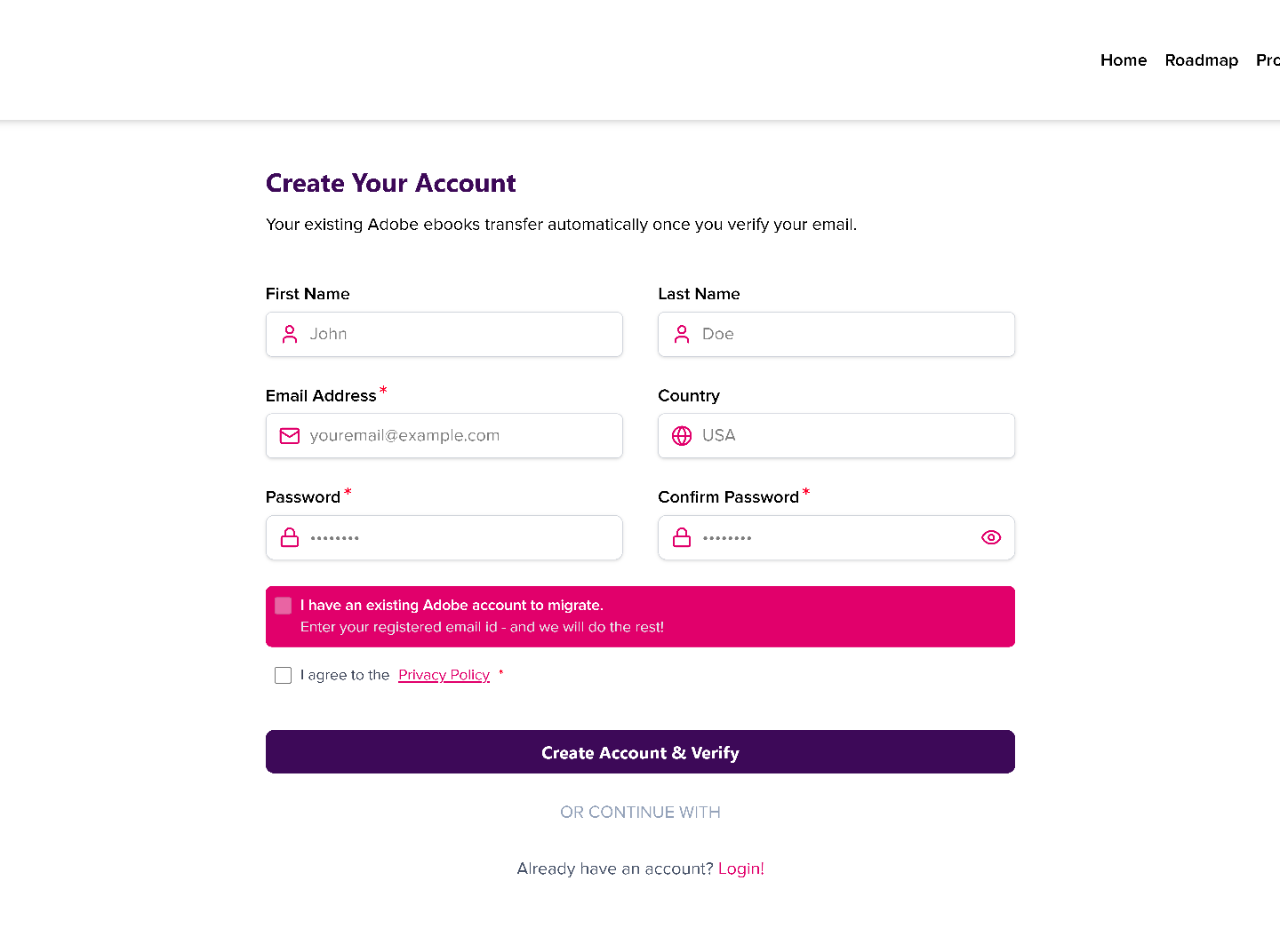
- Seleccione Acepto la Política de Privacidad y haga clic en el botón Crear cuenta y verificar.
- Revise su correo electrónico. Recibirá una OTP (contraseña de un solo uso) de noreply@dtsbytebooks.com.
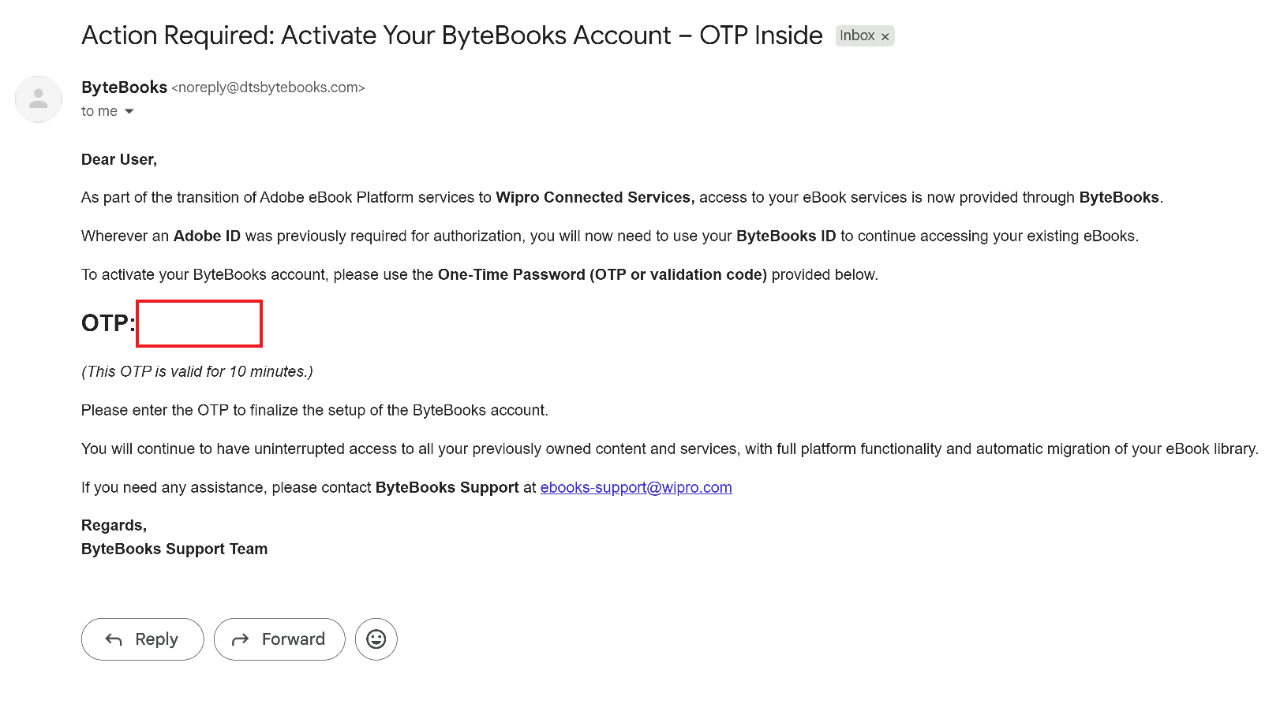
- Ingrese esta OTP en el campo correspondiente del sitio web y haga clic en Verificar OTP.
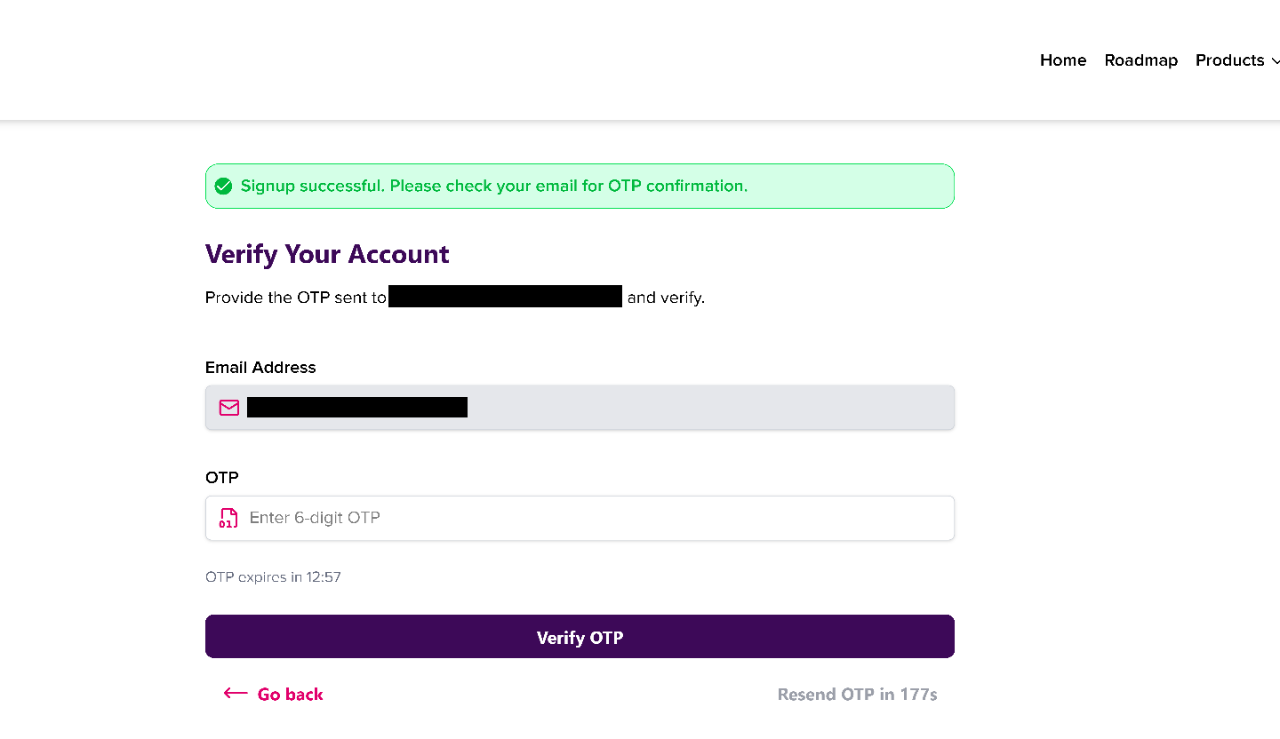
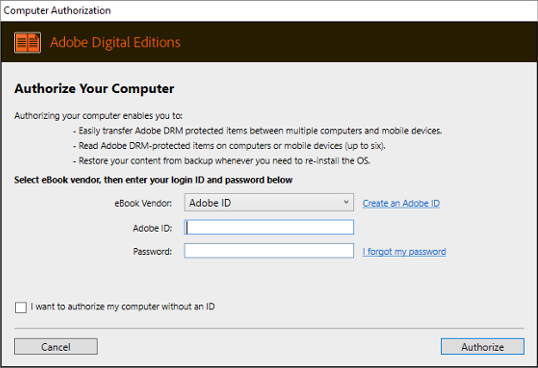
- Abra Adobe Digital Editions para volver a iniciar sesión. Cuando se le solicite su ID y contraseña de Adobe, ingrese el ID y la contraseña de ByteBooks que acaba de crear.
- Haga clic en el botón Autorizar.
Ruta B: Soy un usuario EXISTENTE de ADE
ADE ha migrado a ByteBooks. Los usuarios existentes que ya hayan iniciado sesión en ADE pueden ir directamente a Agregar el libro a su lector electrónico.
Si aún no lo ha hecho, inicie sesión en Adobe Digital Editions con su ID de Adobe y contraseña.
Si recibe el siguiente mensaje de error al intentar iniciar sesión, debe crear una cuenta de ByteBooks mediante los siguientes pasos.
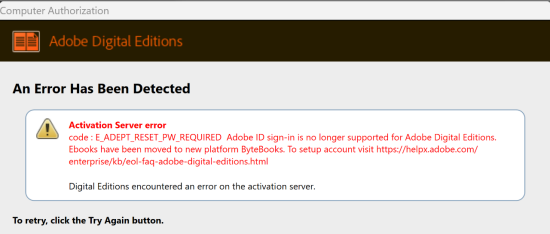
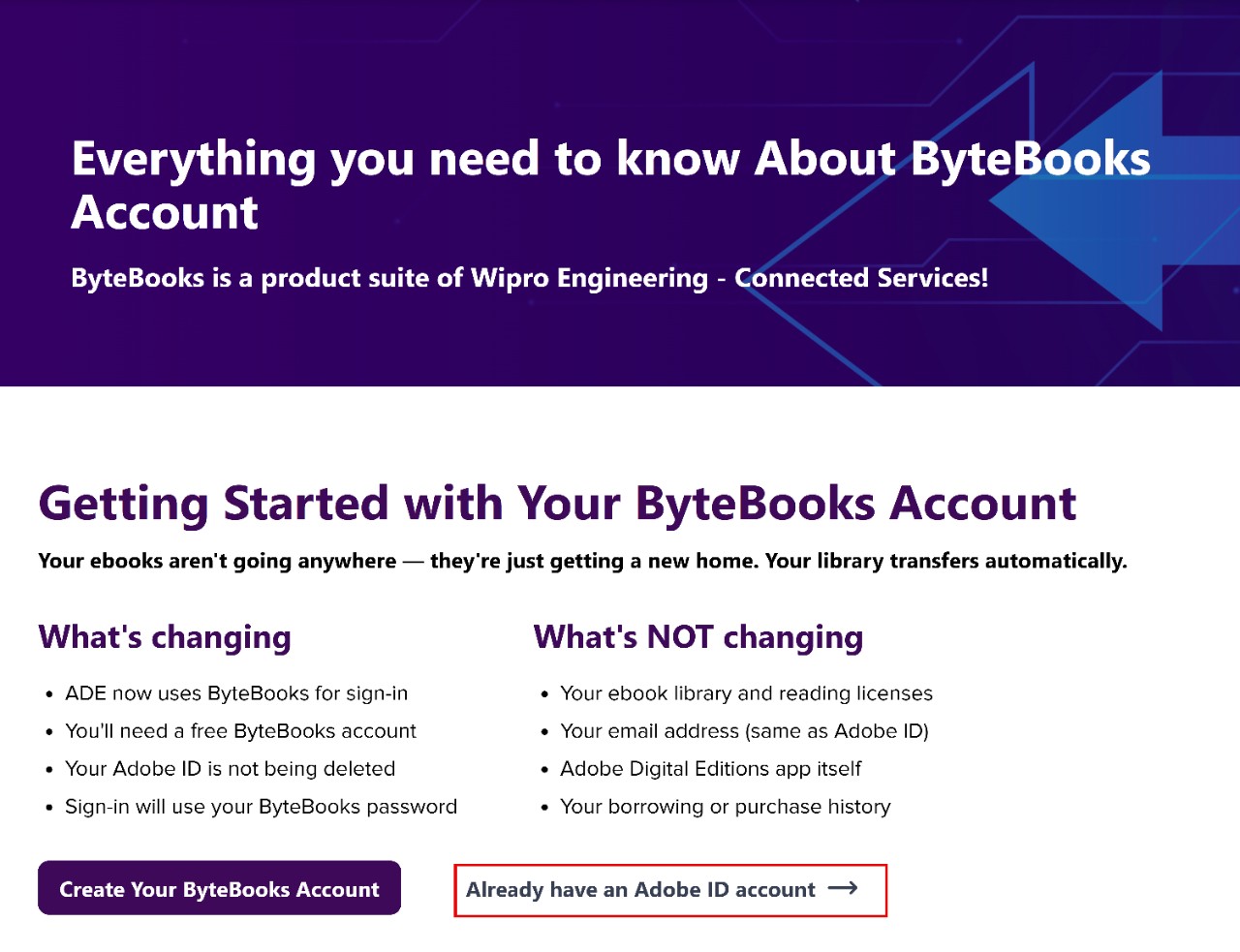
- Vaya a la página de transiciones de ByteBooks.
- Seleccione Ya tengo una cuenta de Adobe ID
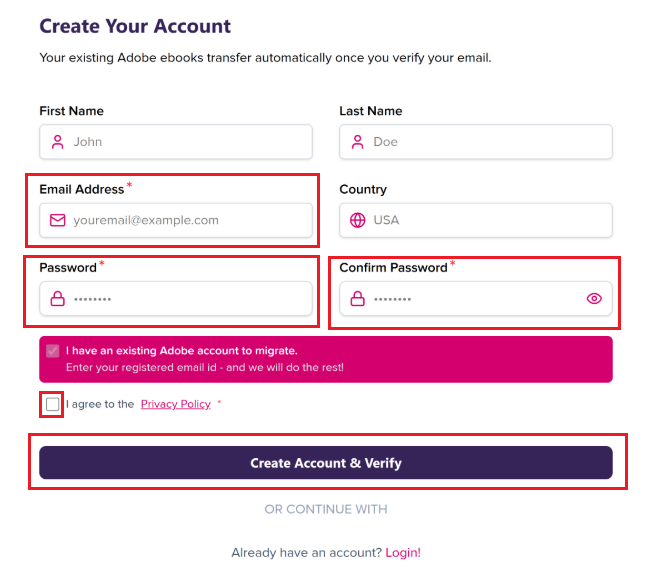
- En la página Crear su cuenta, ingrese su dirección de correo electrónico y contraseña. Debe seleccionar previamente la opción "Tengo una cuenta de Adobe existente que migrar". Seleccione Acepto la Política de Privacidad y haga clic en Crear cuenta y verificar.
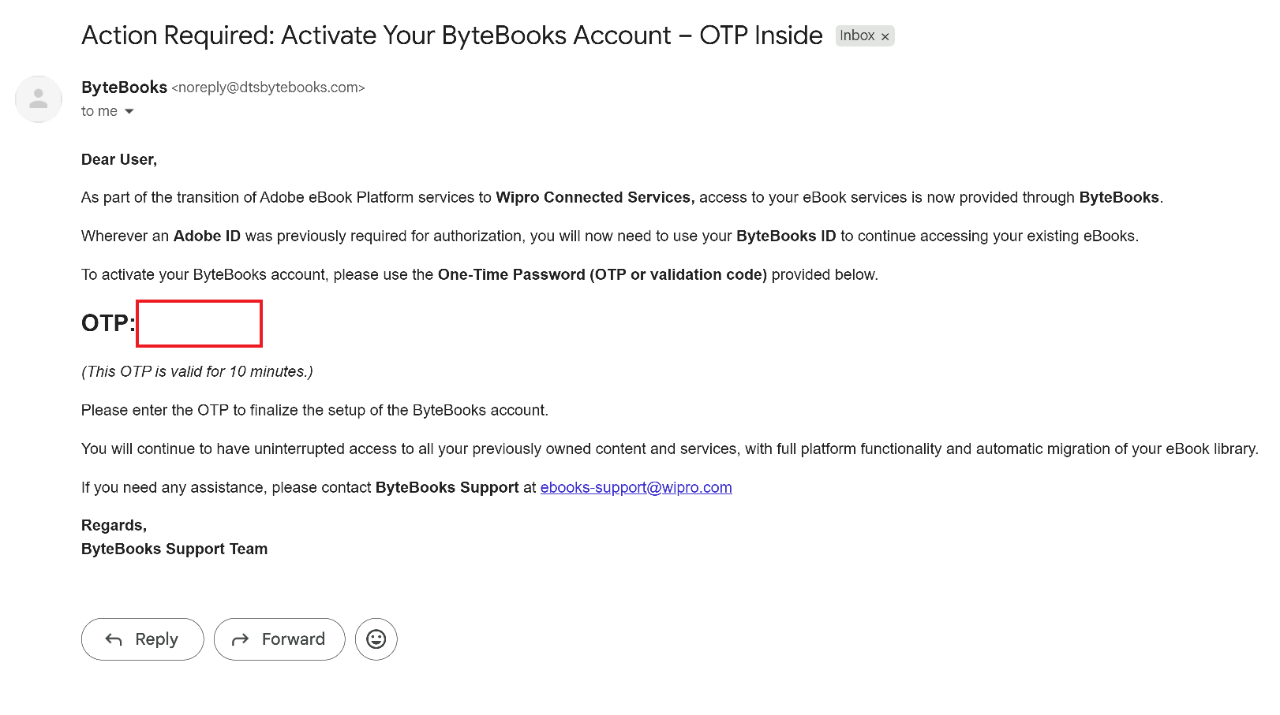
- Revise su correo electrónico. Recibirá una OTP (contraseña de un solo uso) de noreply@dtsbytebooks.com.
- Ingrese esta OTP en el campo correspondiente del sitio web y haga clic en Verificar OTP.
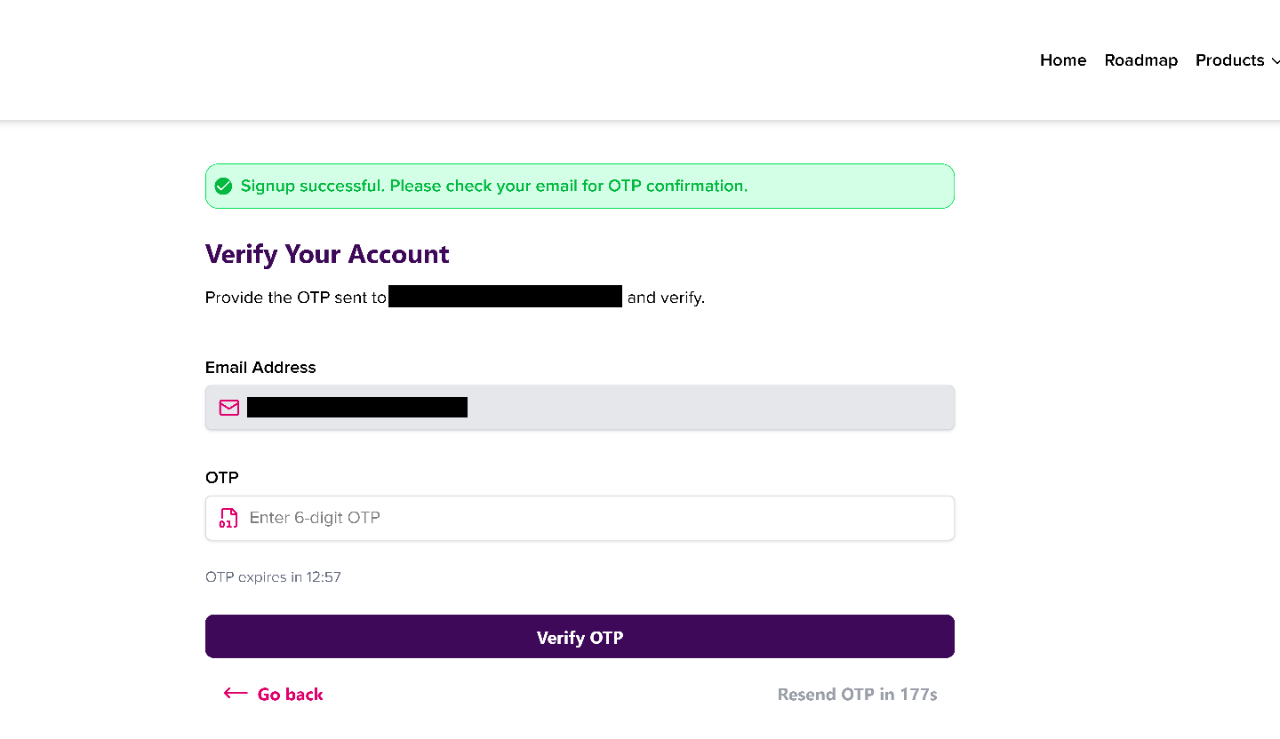
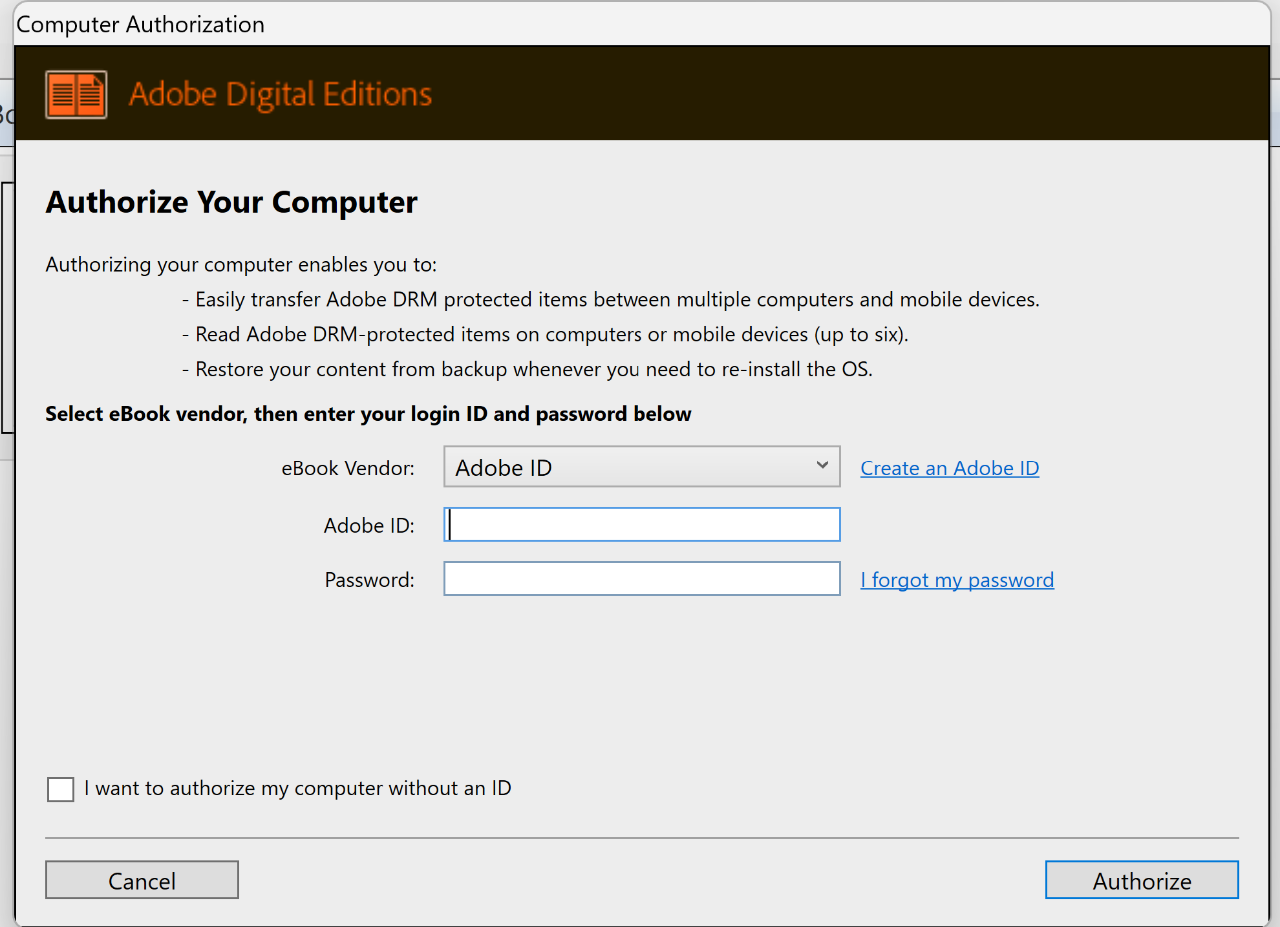
- Abra Adobe Digital Editions para volver a iniciar sesión. Cuando se le solicite su ID y contraseña de Adobe, ingrese el ID y la contraseña de ByteBooks que acaba de crear.
- Haga clic en el botón Autorizar.
Agregue el libro a su lector electrónico
- En Adobe Digital Editions, haga clic en Archivo en el menú superior y elija Agregar a la biblioteca.

- Navegue a la carpeta con el archivo descargado y busque el archivo del libro.
Nota: Si no puede ver el archivo, es posible que tenga que elegir el mensaje del servidor de contenido de Adobe como tipo de archivo.

- Seleccione el archivo y haga clic en Abrir. El libro se abrirá ahora en Adobe Digital Editions.
Nota: Si tiene problemas con los títulos que aparecen en gris en ADE, navegue a la carpeta de descargas designada en su computadora y haga doble clic para ingresar. Deberían abrirse automáticamente en ADE.
- Conecte su lector electrónico a su computadora y utilice el procedimiento habitual de transferencia de ADE al dispositivo, a fin de transferir y leer el libro.
Si necesita ayuda adicional con el uso de Adobe Digital Editions, consulte su página de ayuda.